
 English
 Deutsch
 Español
 Italiano
 Nederlands
 Polski
' d='M48 28h24v18a12 12 0 0 1-24 0z'/%3E%3Cpath fill='%230093DD' d='M47.5 21.5h4.6V28h-4.6zm10.2-2.5h4.6v9h-4.6zm10.2 2.5h4.6V28h-4.6z'/%3E%3Cpath fill='%23171796' d='M52.6 20h4.6v8h-4.6zm10.2 0h4.6v8h-4.6z'/%3E%3C/svg%3E) Hrvatski
 עברית
Comment mettre en place la visioconférence dans Next.js
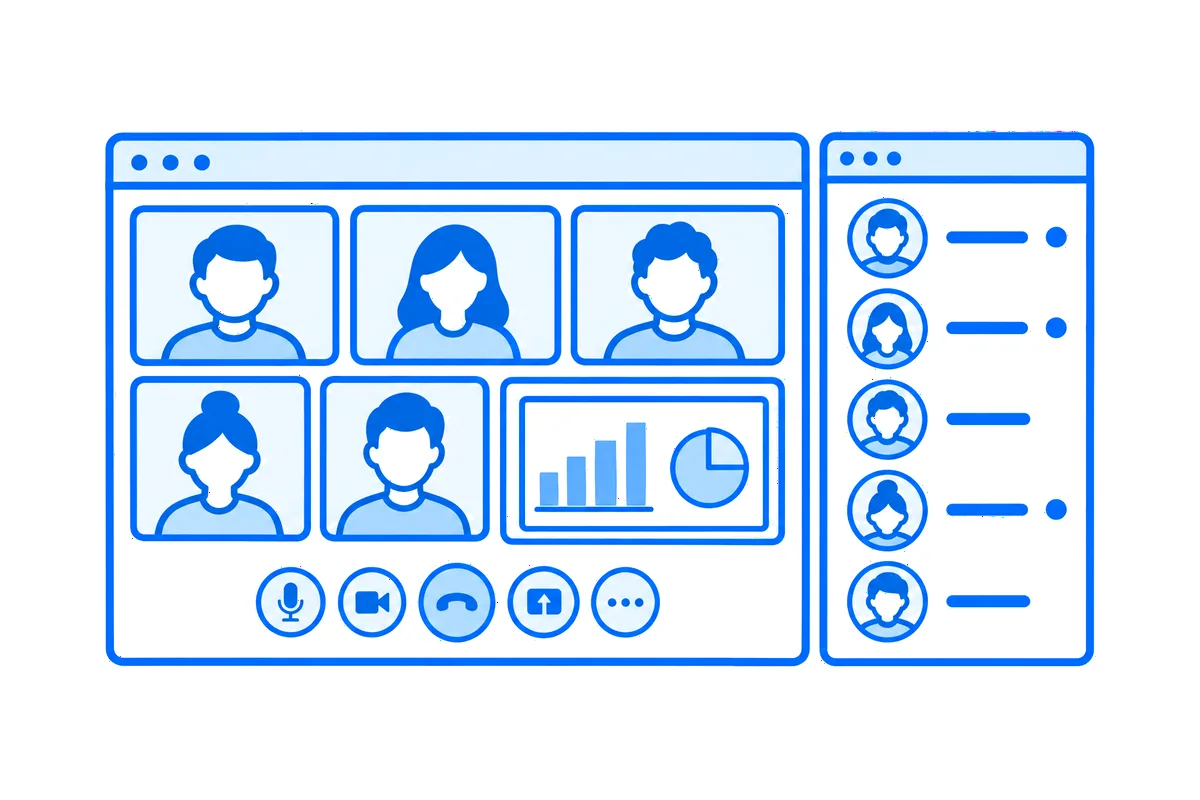
Une réunion vidéo ressemble à une seule fonctionnalité, et dans une application Next.js, il y en a plusieurs. Une équipe ouvre sa salle de réunion, et chacun voit et entend les autres, qu’ils soient quelques-uns ou quelques dizaines, avec leurs écrans partagés. Quelqu’un mène la réunion et peut couper un micro bruyant ou retirer un participant. Un collègue qui ouvre la page pendant la réunion devrait s’y retrouver aussitôt, et le reste de l’équipe devrait apprendre qu’elle a commencé, quelle que soit la page où il se trouve.
Cet article passe en revue chaque partie dont une vraie application a besoin, avec un exemple complet qui fonctionne : Team Space, l’intranet d’équipe de notre guide Next.js, où chaque équipe a sa salle de réunion et ses canaux, et où les collègues voient qui est en ligne et s’appellent entre eux. Vous pouvez l’essayer en ligne : soyez Mia, qui dirige Design, et lancez la réunion de l’équipe, puis ouvrez la page de Design dans une fenêtre privée en tant qu’Ava, elle aussi de Design, et elle est dans la réunion dès que la page s’ouvre.
Ce que demande la visioconférence
- Beaucoup de caméras à la fois. Entre deux personnes, l’image peut passer directement d’un navigateur à l’autre. Dans une réunion, chaque navigateur envoie sa caméra une seule fois à des serveurs média, qui la relaient à tous les autres (comment fonctionnent les serveurs média). Leurs connexions restent ouvertes pendant toute la réunion, ce qu’une fonction serverless ne peut pas tenir (pourquoi, et que faire).
- Qui peut entrer, et qui anime. Une règle sur votre serveur, avec vos propres données : les membres de l’équipe rejoignent la réunion, son responsable l’anime, et personne d’autre n’entre.
- Une salle de réunion dans la page. La caméra et l’écran de chacun, les commandes, et une réunion qui continue pendant qu’on passe d’une page de votre application à l’autre.
- Entrer. Un bouton pour lancer la réunion ou la rejoindre, et une page qui vous y fait entrer directement tant que la réunion a lieu.
- Les contrôles de l’hôte. Couper le micro de quelqu’un, ou le retirer de la réunion.
- Savoir qu’elle a commencé. Un avis à l’équipe, et des listes des réunions en cours qui se mettent à jour d’elles-mêmes.
Vous pouvez construire chacune de ces parties vous-même, sur WebRTC et vos propres serveurs média. Ou vous laissez un cloud temps réel s’occuper des médias et de l’écran de réunion, pendant que votre serveur garde la seule partie qui vous appartient vraiment : la règle. C’est ce que fait Team Space, avec WordPlus Cloud.
L’exemple : un intranet d’équipe
Les collègues travaillent en équipes, et chaque équipe a un responsable. Une équipe a sa propre page : sa salle de réunion, ses canaux, et qui fait partie de l’équipe, ceux qui sont en ligne en premier. C’est une application Next.js avec l’App Router, Better Auth et Postgres, et sa partie temps réel tient en quelques fichiers. Cinq étapes font ses réunions.
1. Qui peut entrer, et qui anime
Chaque équipe a une salle de réunion, un appel de groupe nommé d’après le numéro de l’équipe : meeting:3. Le site les déclare une seule fois, selon ce modèle, avec la règle :
realtime.groupCalls('meeting:{id}', async (user, { id }) => {
    if (!(await isMember(id, user))) return false;
    const team = await teamOf(id);
    return team?.lead === String(user) ? { admin: true } : true;
});
Un membre de l’équipe entre, et son responsable avec admin: true, ce qui fait de lui l’hôte. Tous les autres reçoivent false, et la page de l’équipe interroge le même isMember, donc la page et la réunion ne se contredisent jamais. Quand une page demande à rejoindre la réunion, elle s’adresse d’abord au serveur du site, à /api/realtime/calls : le même route handler que celui des appels du site de rencontre (comment mettre en place les appels vidéo dans Next.js). La règle s’exécute avec la session du site, et la page reçoit un laissez-passer pour la réunion, signé avec le secret de l’application, ou la raison du refus.
2. La salle de réunion dans la page
La réunion s’affiche dans la page de l’équipe elle-même, là où la page la place, avec le bouton pour la lancer à l’intérieur :
export function MeetingRoom({ room, team, people }: Props) {
    const rt = useRealtime();
    return (
        <CallSpot rt={rt} call={room} className="h-[32rem] rounded-2xl">
            <p>The {team} meeting room</p>
            <GroupCallButton rt={rt} room={room} type="video" title={`${team} meeting`}>
                {people.length > 0 ? 'Join the meeting' : 'Start the meeting'}
            </GroupCallButton>
        </CallSpot>
    );
}
Avant la réunion, CallSpot affiche ce qu’il contient : le nom de la salle, qui est dans la réunion en ce moment, et le bouton. Dès que ce collègue est entré, la réunion prend sa place : la caméra de chacun dans une grille, un écran partagé en grand, et les commandes du micro, de la caméra, de l’écran et pour quitter la réunion. Sur une autre page de l’application, la réunion continue dans une fenêtre, dans un coin, et revient ici quand la page de l’équipe s’ouvre à nouveau. Quitter le site, ou recharger la page, demande d’abord confirmation.
3. Directement dans la réunion, dès l’ouverture de la page
Un collègue qui ouvre la page pendant la réunion ne devrait avoir à appuyer sur rien. La page sait par son serveur si quelqu’un est dans la réunion (étape 4), et ne passe join au composant que dans ce cas :
const [join] = useState(people.length > 0 ? ('video' as const) : undefined);

<CallSpot rt={rt} call={room} join={join} className="h-[32rem] rounded-2xl">
Avec join, le composant rejoint la réunion dès que la page s’ouvre, comme le ferait le bouton, et la règle décide comme pour un clic. C’est décidé une seule fois, à l’ouverture de la page, et conservé dans l’état du composant : quelqu’un qui quitte la réunion, ou que le responsable en retire, reste dehors tant que la page est ouverte. Sans personne dans la réunion, la page ne rejoint rien, et le premier arrivé la lance avec le bouton.
Le collègue arrive caméra et micro coupés : il voit et entend la réunion tout de suite, et le navigateur ne demande l’accès à aucun des deux tant qu’il n’en active pas un depuis les commandes, si bien qu’ouvrir une page n’allume jamais une caméra par surprise. Quand chacun doit pouvoir parler dès son arrivée, joinWith="microphone" le fait entrer micro allumé, et "microphone camera" avec les deux. Toute personne qu’on ne voit ou n’entend pas peut vérifier avec notre test webcam et notre test microphone. Que faire face à un site bloqué, une image noire ou la mauvaise caméra est expliqué dans notre article pour réparer une caméra.
4. Qui est dans la réunion
WordPlus Cloud sait qui est dans chaque réunion, donc le site ne tient aucune table pour cela :
export async function inMeeting(team: string): Promise<string[]> {
    const { list } = await realtime.call(meetingOf(team)).get();
    return list.flatMap((person) => (person.user ? [String(person.user)] : []));
}
La page de l’équipe l’interroge au moment de son rendu, et montre les visages de ceux qui sont dans la réunion avec « Mia and Omar are in the meeting ». La liste des équipes interroge realtime.listCalls() de la même façon, pour chaque réunion en cours et le nombre de personnes dans chacune.
5. Une réunion qui commence, et qui l’apprend
Quand quelqu’un entre dans une réunion, WordPlus Cloud envoie un webhook au site. Le site indique à chaque page que les réunions ont changé, et quand c’est le premier arrivé, il prévient le reste de l’équipe :
realtime.on('group.joined', async ({ call, user }) => {
    const team = teamIn(call);
    if (!team) return;
    await realtime.to('meetings').emit('changed');
    // The first one in starts it.
    const { people } = await realtime.call(call).get();
    if (people > 1) return;
    const others = (await peopleIn(team)).map((person) => person.id).filter((id) => id !== String(user));
    await realtime.toUser(others).emit('meeting', {
        team,
        name: (await teamOf(team))?.name,
        by: await nameOf(String(user)),
    });
});
toUser() atteint chaque page que chacun d’eux a ouverte, sur n’importe quel appareil. Dans le layout, les pages écoutent les deux :
useUserEvent('meeting', (data: MeetingStarted) => {
    if (path === `/teams/${data.team}`) return; // its page shows it already
    show(`${data.by} started the ${data.name} meeting`, `/teams/${data.team}`);
});

useRoom('meetings', { changed: () => router.refresh() });
Le premier affiche un avis qui ouvre la page de l’équipe : « Leo started the Engineering meeting ». Le second fait que chaque page redemande ses listes au serveur, sans recharger, si bien que la liste de qui est dans chaque réunion reste exacte. Le webhook group.left envoie lui aussi changed, quand quelqu’un part.
L’hôte, sans code de votre part
admin: true dans la règle suffit pour être l’hôte. Sur l’écran du responsable, chaque vignette des autres participants a ses boutons pour couper le micro et retirer la personne, et l’écran d’appel transmet ces demandes à WordPlus Cloud par la même route, qui ne les accepte que de la part d’un hôte. Un collègue dont le micro a été coupé peut le rallumer, et quelqu’un qui a été retiré sort aussitôt. Pour l’empêcher de revenir, la règle dit non.
Ce qui est inclus
- Le partage d’écran, avec le son, depuis les commandes.
- Les appels à deux, aussi. Dans Team Space, une conversation avec un collègue a son propre appel, qui s’affiche à côté des messages, comme ceux du site de rencontre.
- Les noms et les visages de votre application. Chaque vignette montre le nom et la photo d’un collègue tels que les donne le
profiledu site, sans aucune liste d’utilisateurs gardée dans WordPlus Cloud. - Retirer l’accès. Quand quelqu’un quitte une équipe, le site le retire tout de suite de sa réunion avec
realtime.call(name).remove(user), et la règle dit non à partir de là.
Essayez, puis construisez le vôtre
Sur la démo en ligne, les collègues et les équipes sont rien qu’à vous pendant une journée, si bien que personne d’autre ne voit ce que vous y écrivez ni qui vous y retrouvez, et une réunion se termine d’elle-même au bout de 10 minutes. Sous chaque page, How this page works montre le code qui la fait fonctionner, étape par étape, avec les valeurs de la page que vous avez ouverte.
Le guide de l’intranet d’équipe construit tout le site, avec chaque fichier de sa partie temps réel en entier, et les appels dans Next.js présente toutes les façons de mettre un appel ou une réunion dans votre propre application.
WordPlus Cloud for Apps a un prix selon les connexions simultanées, à partir de 1 000, facturé au mois ou à l’année. Avec 1 000 connexions, les appels de groupe ne sont pas décomptés jusqu’à 32 personnes en vidéo à la fois, une personne en audio comptant pour moitié, et chaque tranche de 1 000 connexions en plus en ajoute 12. Au-delà, chaque personne de plus en vidéo prend un crédit par minute, et les appels entre deux personnes n’en prennent aucun. Découvrez les appels vidéo pour les applications, ou consultez les tarifs pour les applications. Des questions sur votre intégration ? Écrivez-nous.