
 English
 Deutsch
 Español
 Français
 Nederlands
 Polski
' d='M48 28h24v18a12 12 0 0 1-24 0z'/%3E%3Cpath fill='%230093DD' d='M47.5 21.5h4.6V28h-4.6zm10.2-2.5h4.6v9h-4.6zm10.2 2.5h4.6V28h-4.6z'/%3E%3Cpath fill='%23171796' d='M52.6 20h4.6v8h-4.6zm10.2 0h4.6v8h-4.6z'/%3E%3C/svg%3E) Hrvatski
 עברית
Connessione WebRTC non riuscita: perché una videochiamata non si collega
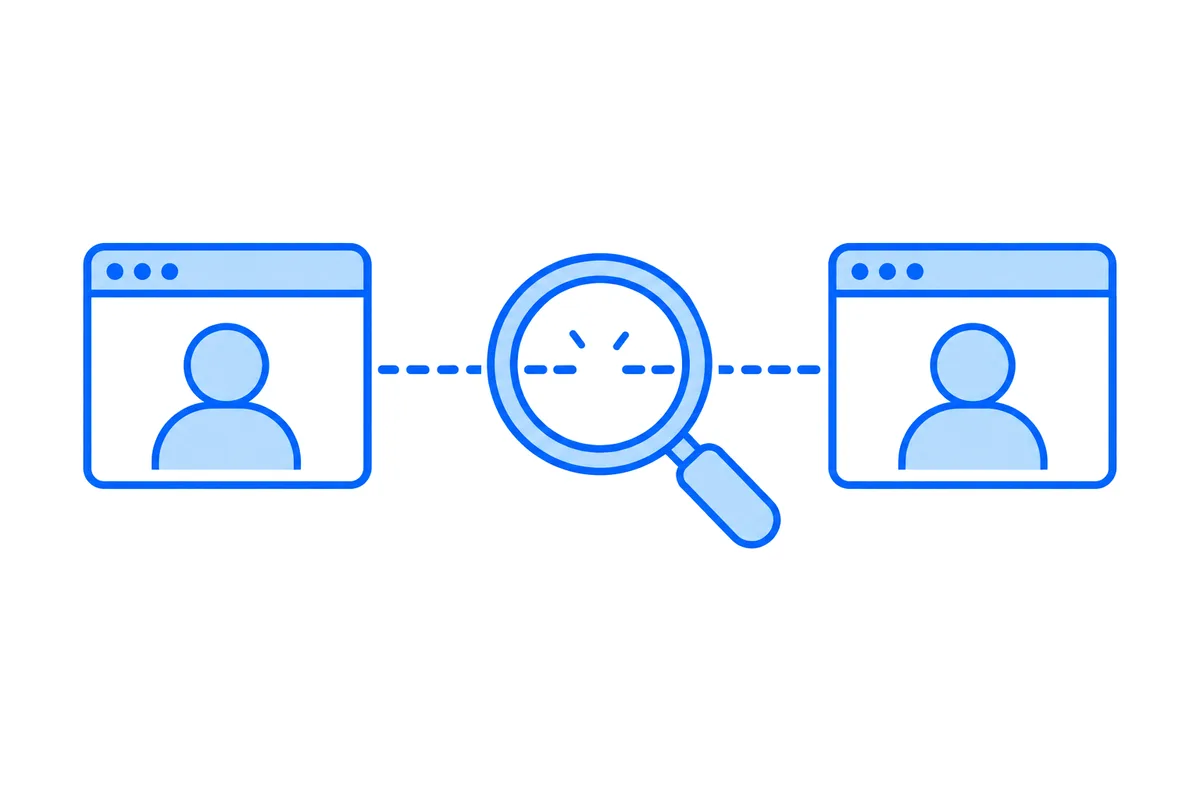
Una connessione WebRTC fallisce quando i due dispositivi hanno provato tutti i percorsi che conoscono tra loro e nessuno funziona. La causa è quasi sempre una rete che blocca il percorso, un server TURN mancante o guasto, oppure candidati che non sono mai arrivati all’altro lato, e puoi capire quale in pochi minuti.
Questo articolo spiega come trovarla: cosa significa davvero “failed”, come testare la rete di ogni lato, come controllare il tuo server TURN e cosa guardare nel browser.
Cosa significa “failed”
Prima che una chiamata si colleghi, ogni browser raccoglie i suoi candidati, gli indirizzi a cui può essere raggiunto. Il tuo server di signaling li passa all’altro lato, e i browser provano coppie di candidati finché una passa. Questo è ICE, e quando tutte le coppie hanno fallito, la connessione passa a failed.
Registra prima gli stati su entrambi i lati, perché mostrano fin dove è arrivata una chiamata:
pc.onconnectionstatechange = () => console.log('connection', pc.connectionState);
pc.oniceconnectionstatechange = () => console.log('ice', pc.iceConnectionState);
pc.onicegatheringstatechange = () => console.log('gathering', pc.iceGatheringState);
Firefox lo dice più chiaramente nella sua console: “ICE failed, add a TURN server”. È un buon consiglio, anche se non sempre racconta tutta la storia.
Passo 1: testa la rete di ogni lato
Apri il test WebRTC su entrambi i dispositivi. Non richiede un account né permessi, quindi puoi mandarlo alla persona la cui chiamata fallisce. Controlla il browser, se l’UDP esce, come la rete assegna gli indirizzi e se passano un relay e un WebSocket. Poi dice con parole semplici cosa ha trovato:
- WebRTC non funziona in questo browser. Spesso l’ha disattivato un’estensione, una VPN o una policy aziendale. Finché non si risolve, la rete non conta.
- L’UDP sembra bloccato. Da qui le chiamate dirette non possono collegarsi. Solo un relay su TCP può portare una chiamata, di solito sulla porta 443.
- Le chiamate avranno spesso bisogno di un relay. La rete è un NAT simmetrico, che dà a ogni server con cui parla una porta diversa. La porta che un altro dispositivo impara allora non funziona per lui, quindi le connessioni dirette falliscono spesso.
- Le chiamate dovrebbero collegarsi. La rete mantiene un indirizzo stabile e lascia uscire l’UDP. Se questo lato va bene, guarda l’altro.
Due persone possono superare entrambe il test e fallire comunque insieme, perché un percorso diretto richiede che lo consentano entrambe le reti. È a questo che serve un relay.
Passo 2: controlla il tuo server TURN
Se uno dei lati ha bisogno di un relay e la chiamata fallisce lo stesso, il sospetto successivo è il server TURN. I problemi più comuni:
- Non ce n’è uno. Con solo STUN in
iceServers, una chiamata tra due reti rigide non ha nessun percorso. Funziona nel tuo ufficio e fallisce per alcuni dei tuoi utenti. - Le sue credenziali sono scadute. Le credenziali a tempo create al caricamento della pagina possono finire prima che una chiamata inizi.
- Le porte del suo relay sono chiuse. Il server distribuisce un indirizzo e non passa nessun dato.
- Offre un solo modo di accesso. Una rete che blocca l’UDP ha bisogno di TURN su TCP o TLS, meglio se sulla porta 443.
Come testare un server TURN esamina ciascuno di questi casi, con il nostro test del server TURN per verificarli. I server STUN e TURN spiega a cosa serve ciascuno.
Passo 3: guarda i candidati
Se la rete e il relay sembrano a posto, guarda cosa hanno provato davvero i browser. Apri chrome://webrtc-internals in Chrome o Edge, oppure about:webrtc in Firefox, in un’altra scheda mentre la chiamata è in corso. Entrambi elencano ogni connessione, i suoi candidati e quali coppie sono state provate.
Quello che trovi indica la causa:
- Solo candidati
host. Il browser non ha mai raggiunto un server STUN, quindi ha solo indirizzi locali, inutili da un’altra rete. Controlla gliiceServersche hai passato e che il server sia raggiungibile. - Nessun candidato
relay. Il server TURN ha rifiutato il login o non ha risposto. Gli errori dei candidati dicono quale dei due. - Candidati qui ma nessuno dall’altro lato. Non sono mai arrivati, il che indica il tuo signaling. Controlla che ogni lato li invii e li aggiunga.
- Candidati su entrambi i lati e tutte le coppie fallite. Le reti bloccano il percorso, e senza un relay non c’è rimedio da parte tua.
Una causa frequente dei candidati mancanti è il momento: aggiungerne uno prima che la descrizione remota sia impostata genera un errore, e il codice che ignora l’errore perde il candidato. Mettili in coda finché setRemoteDescription() non ha finito.
Se si collega e poi cade
disconnected non è failed. Significa che i pacchetti si sono fermati per un momento, come quando qualcuno esce dalla portata del Wi-Fi, e spesso si riprende da solo. Quando arriva a failed, una chiamata può riprendersi senza riagganciare riprovando:
pc.onconnectionstatechange = () => {
  if (pc.connectionState === 'failed') {
    pc.restartIce();
  }
};
restartIce() fa raccogliere e provare di nuovo con la prossima offerta, quindi il tuo signaling deve portare quella nuova offerta all’altro lato.
Come lo gestisce WordPlus Cloud
Su WordPlus Cloud una chiamata va direttamente tra due dispositivi quando può, passa dal relay più vicino a ciascuna persona quando un firewall blocca quel percorso, e passa dai nostri media server quando nemmeno i relay riescono ad arrivare, senza riagganciare. C’è sempre un percorso successivo su cui ripiegare, e nessuno di essi è da gestire per te. Come colleghiamo i tuoi utenti mostra dove si trovano quei server, e collegare utenti in regioni diverse spiega come le chiamate le attraversano.
Se una chiamata sulla nostra rete fallisce, il test di connessione mostra se quella rete raggiunge i nostri server. La documentazione sulle chiamate e le videochiamate per le app mostrano come costruirci sopra.