
 English
 Deutsch
 Español
 Français
 Italiano
 Nederlands
' d='M48 28h24v18a12 12 0 0 1-24 0z'/%3E%3Cpath fill='%230093DD' d='M47.5 21.5h4.6V28h-4.6zm10.2-2.5h4.6v9h-4.6zm10.2 2.5h4.6V28h-4.6z'/%3E%3Cpath fill='%23171796' d='M52.6 20h4.6v8h-4.6zm10.2 0h4.6v8h-4.6z'/%3E%3C/svg%3E) Hrvatski
 עברית
Połączenie WebRTC nie powiodło się: jak sprawdzić, dlaczego rozmowa wideo się nie łączy
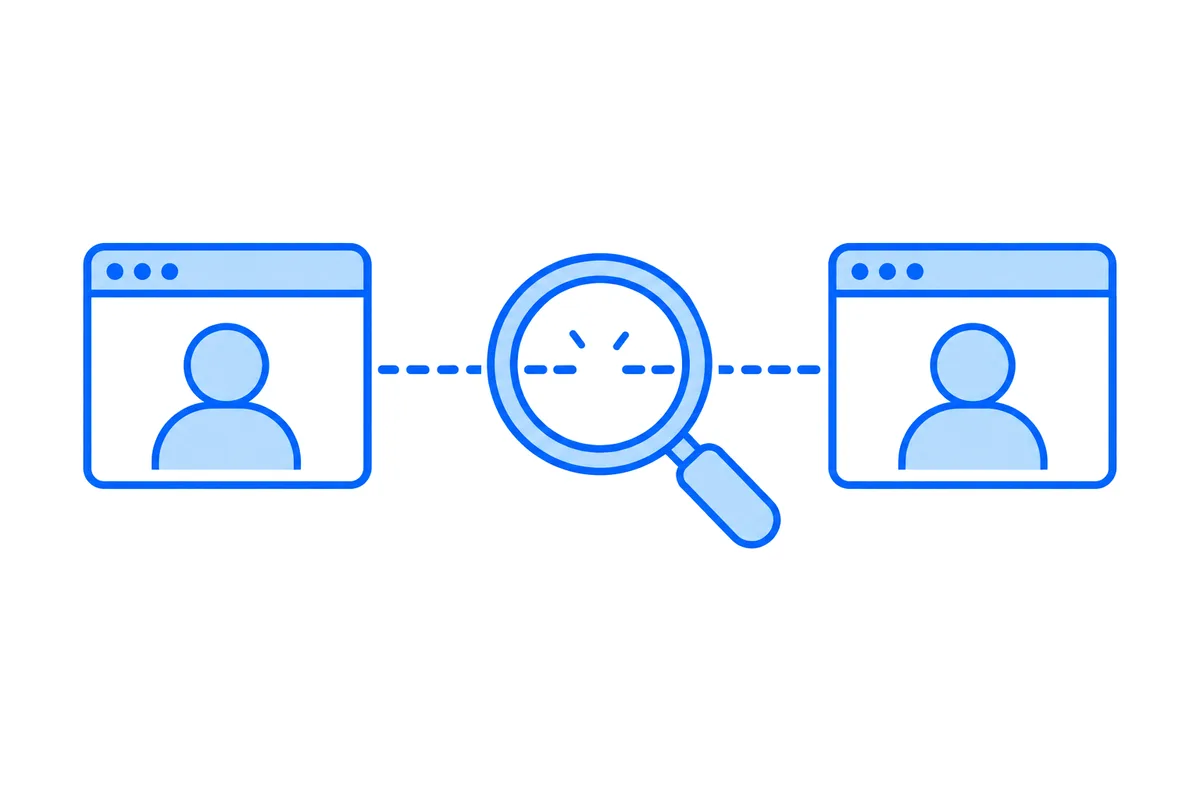
Połączenie WebRTC kończy się niepowodzeniem, gdy dwa urządzenia wypróbowały każdą znaną im drogę i żadna nie działa. Przyczyną jest niemal zawsze sieć blokująca drogę, brakujący lub zepsuty serwer TURN albo kandydaci, którzy nigdy nie dotarli do drugiej strony. Którą z nich masz, da się ustalić w kilka minut.
Ten wpis pokazuje, jak to znaleźć: co naprawdę znaczy „failed”, jak przetestować sieć po każdej stronie, jak sprawdzić serwer TURN i na co patrzeć w przeglądarce.
Co znaczy „failed”
Zanim rozmowa się połączy, każda przeglądarka zbiera swoich kandydatów, czyli adresy, pod którymi można ją osiągnąć. Twój serwer sygnalizacyjny przekazuje je drugiej stronie, a przeglądarki próbują ich par, aż któraś przejdzie. To jest ICE, a gdy każda para zawiodła, połączenie przechodzi w stan failed.
Najpierw zapisuj stany po obu stronach, bo pokazują, jak daleko rozmowa zaszła:
pc.onconnectionstatechange = () => console.log('connection', pc.connectionState);
pc.oniceconnectionstatechange = () => console.log('ice', pc.iceConnectionState);
pc.onicegatheringstatechange = () => console.log('gathering', pc.iceGatheringState);
Firefox mówi to w konsoli wprost: „ICE failed, add a TURN server”. To dobra rada, choć nie zawsze cała prawda.
Krok 1: przetestuj sieć po każdej stronie
Otwórz Test WebRTC na obu urządzeniach. Nie wymaga konta ani żadnego uprawnienia, więc możesz go wysłać osobie, której rozmowa zawodzi. Sprawdza przeglądarkę, czy UDP wychodzi na zewnątrz, jak sieć mapuje adresy oraz czy przechodzi przekaźnik i WebSocket. Potem prostymi słowami mówi, co znalazł:
- WebRTC nie działa w tej przeglądarce. Często wyłączyło go rozszerzenie, VPN albo zasada firmowa. Dopóki to nie zostanie naprawione, sieć nie ma znaczenia.
- UDP wygląda na zablokowany. Bezpośrednie rozmowy nie mogą się stąd połączyć. Rozmowę może przenieść tylko przekaźnik przez TCP, zwykle na porcie 443.
- Rozmowy będą często potrzebować przekaźnika. Sieć to symetryczny NAT, który każdemu serwerowi, z którym rozmawia, daje inny port. Port poznany przez drugie urządzenie nie działa wtedy dla niego, więc połączenia bezpośrednie często zawodzą.
- Rozmowy powinny się łączyć. Sieć utrzymuje stały adres i wypuszcza UDP. Jeśli po tej stronie jest dobrze, przyjrzyj się drugiej.
Dwie osoby mogą każda z osobna przejść test i mimo to zawieść razem, bo droga bezpośrednia wymaga zgody obu sieci. Po to jest przekaźnik.
Krok 2: sprawdź swój serwer TURN
Jeśli któraś strona potrzebuje przekaźnika, a rozmowa nadal zawodzi, następnym podejrzanym jest serwer TURN. Typowe problemy:
- Nie ma go. Przy samym STUN w
iceServersrozmowa między dwiema surowymi sieciami nie ma żadnej drogi. Działa w Twoim biurze i zawodzi u części użytkowników. - Jego dane uwierzytelniające wygasły. Dane z ograniczonym czasem ważności, wygenerowane przy ładowaniu strony, mogą skończyć się przed początkiem rozmowy.
- Porty jego przekaźnika są zamknięte. Serwer wydaje adres, a dane nie przechodzą.
- Oferuje tylko jedną drogę. Sieć blokująca UDP potrzebuje TURN przez TCP lub TLS, najlepiej na porcie 443.
Jak przetestować serwer TURN omawia każdy z tych przypadków, z naszym Testem serwera TURN do ich sprawdzenia. Serwery STUN i TURN wyjaśniają, do czego służy każdy z nich.
Krok 3: przyjrzyj się kandydatom
Jeśli sieć i przekaźnik wyglądają dobrze, zobacz, czego przeglądarki naprawdę próbowały. Otwórz w Chrome lub Edge chrome://webrtc-internals, a w Firefoksie about:webrtc, w innej karcie, gdy rozmowa trwa. Obie strony wyświetlają każde połączenie, jego kandydatów i to, które pary wypróbowano.
To, co znajdziesz, wskazuje przyczynę:
- Tylko kandydaci
host. Przeglądarka nigdy nie dotarła do serwera STUN, więc ma tylko adresy lokalne, które z innej sieci na nic się nie zdadzą. Sprawdź przekazaneiceServersi to, czy serwer jest osiągalny. - Brak kandydata
relay. Serwer TURN odrzucił logowanie albo nie odpowiedział. Błędy kandydatów mówią które. - Kandydaci są tu, ale z drugiej strony żadnych. Nigdy nie dotarli, co wskazuje na Twoją sygnalizację. Sprawdź, czy każda strona je wysyła i dodaje.
- Kandydaci po obu stronach, a każda para zawiodła. Sieci blokują drogę i bez przekaźnika nie da się tego naprawić po Twojej stronie.
Częstą przyczyną brakujących kandydatów jest kolejność: dodanie kandydata przed ustawieniem opisu zdalnego zgłasza błąd, a kod, który go połyka, gubi kandydata. Kolejkuj ich, aż setRemoteDescription() się zakończy.
Jeśli się połączy, a potem zerwie
disconnected to nie failed. Oznacza, że pakiety na chwilę ustały, jak wtedy, gdy ktoś wychodzi poza zasięg Wi-Fi, i często wraca samo. Gdy dojdzie do failed, rozmowa może się podnieść bez rozłączania, próbując jeszcze raz:
pc.onconnectionstatechange = () => {
  if (pc.connectionState === 'failed') {
    pc.restartIce();
  }
};
restartIce() sprawia, że następna oferta zbiera kandydatów i próbuje od nowa, więc Twoja sygnalizacja musi przekazać tę nową ofertę drugiej stronie.
Jak radzi sobie z tym WordPlus Cloud
W WordPlus Cloud rozmowa idzie prosto między dwoma urządzeniami, gdy to możliwe, przez najbliższy każdej osobie przekaźnik, gdy zapora to blokuje, a przez nasze serwery mediów, gdy nie dosięgną jej nawet przekaźniki, bez rozłączania. Zawsze jest więc następna droga, na którą można przejść, i żadną z nich nie musisz zarządzać. Jak łączymy Twoich użytkowników pokazuje, gdzie te serwery stoją, a łączenie użytkowników z różnych regionów wyjaśnia, jak rozmowy się między nimi rozciągają.
Jeśli rozmowa w naszej sieci zawodzi, test połączenia pokazuje, czy ta sieć dociera do naszych serwerów. Dokumentacja rozmów i rozmowy wideo dla aplikacji pokazują, jak na tym budować.