
 English
 Deutsch
 Español
 Italiano
 Nederlands
 Polski
' d='M48 28h24v18a12 12 0 0 1-24 0z'/%3E%3Cpath fill='%230093DD' d='M47.5 21.5h4.6V28h-4.6zm10.2-2.5h4.6v9h-4.6zm10.2 2.5h4.6V28h-4.6z'/%3E%3Cpath fill='%23171796' d='M52.6 20h4.6v8h-4.6zm10.2 0h4.6v8h-4.6z'/%3E%3C/svg%3E) Hrvatski
Hrvatski עברית
עבריתLes extensions conçues pour Pusher se connectent désormais à WordPlus Cloud
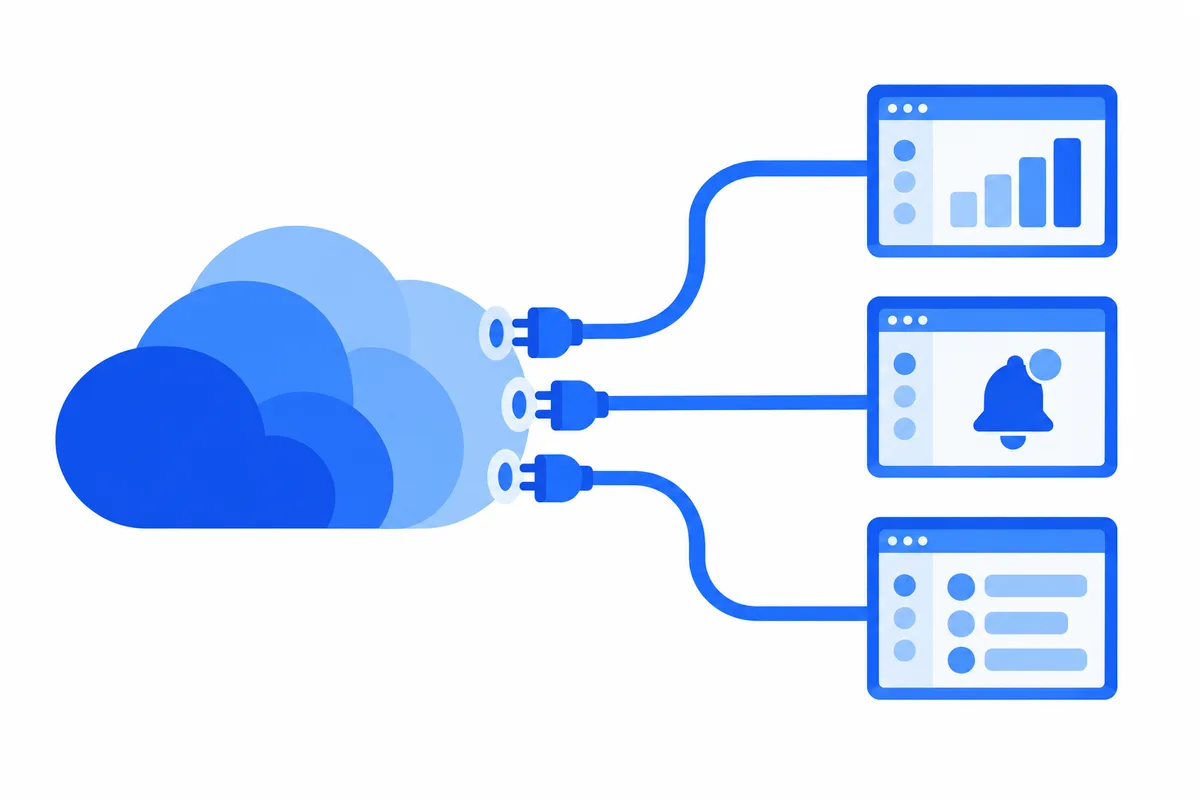
Certaines extensions WordPress ajoutent leurs fonctions en direct grâce au protocole Pusher Channels : des notifications qui s’affichent sans recharger la page, des tableaux de bord et des listes de commandes qui se mettent à jour d’eux-mêmes, des commentaires et des chats en direct. Dès aujourd’hui, WordPlus Cloud parle lui aussi ce protocole. Ces extensions peuvent donc tourner sur le même cloud que les nôtres, avec votre abonnement WordPlus Cloud et des connexions illimitées dans le cadre d’un usage raisonnable.
Ce qu’est l’API compatible Pusher
L’API compatible Pusher parle la version 7 du protocole Pusher Channels, la version actuelle. Les extensions conçues pour Pusher, ainsi que les bibliothèques client et serveur qu’elles utilisent, se connectent au cloud telles quelles, sans que rien ne change dans leur code. Vous indiquez nos hôtes et les clés de votre site dans leurs réglages, et leurs canaux, leur présence et leurs événements passent par le cloud.
Chaque site d’un abonnement WordPlus Cloud a son propre ID d’application, sa clé et son secret, dans votre compte sous Sites → Clés d’API temps réel. Un site n’a besoin d’aucune de nos extensions pour les obtenir : ajoutez-le sous Sites → Ajouter un site.
Connecter une extension
Une extension conçue pour Pusher peut se connecter quand ses réglages vous laissent indiquer un hôte. Remplissez-les ainsi :
| Réglage | Valeur |
|---|---|
| Hôte WebSocket | ws.wordplus.cloud |
| Hôte de l’API HTTP | rest.wordplus.cloud |
| Port | 443, avec TLS |
| ID de l’application, clé et secret | Ceux de votre site, sous Sites → Clés d’API temps réel |
| Cluster | N’importe quelle valeur, comme mt1, si l’extension en demande un |
Le cluster ne change rien, car c’est l’hôte qui est utilisé. Une extension qui demande seulement un cluster, sans champ pour l’hôte, ne peut pas encore se connecter : demandez à ses développeurs d’en ajouter un, un petit changement de leur côté.
Gardez le secret sur votre serveur. Il signe les événements que votre site envoie, il n’a donc jamais sa place dans une page.
Dans votre propre code
Un thème ou votre propre code se connecte de la même façon. Dans le navigateur :
const pusher = new Pusher('YOUR_KEY', {
  cluster: 'mt1',
  wsHost: 'ws.wordplus.cloud',
  wsPort: 443,
  wssPort: 443,
  forceTLS: true,
  enabledTransports: ['ws', 'wss'],
});

pusher.subscribe('orders').bind('new-order', (order) => {
  showOrder(order);
});
Votre serveur envoie les événements par l’hôte de l’API HTTP, rest.wordplus.cloud, avec l’ID d’application, la clé et le secret du site. La page API temps réel de votre compte reprend ces réglages, avec des exemples pour Laravel, Laravel Echo, PHP et Node.js.
Ce qui est pris en charge
- Canaux publics, privés, de présence et chiffrés
- Événements client sur les canaux privés et de présence, jusqu’à 10 par seconde et par connexion
- Connexion des utilisateurs, et événements envoyés à un utilisateur
- L’API HTTP : un événement vers jusqu’à 100 canaux à la fois, des lots de jusqu’à 10 événements, les canaux et leurs utilisateurs, et la fermeture des connexions d’un utilisateur
- Événements jusqu’à 10 Ko
Les webhooks et les canaux de cache ne sont pas encore pris en charge, et les connexions passent uniquement par WebSocket, sans repli HTTP.
À côté de nos propres extensions
Les extensions WordPlus n’utilisent pas cette API. Elles parlent au cloud par nos propres protocoles, faits pour ce qu’elles font, comme les messages, les appels et les diffusions en direct, et partagent une seule connexion par page. Une extension conçue pour Pusher ouvre sa propre connexion à côté des leurs, et toutes passent par le même abonnement.
Et l’API pour développeurs
L’API compatible Pusher sert aux extensions qui existent déjà. L’API pour développeurs, que nous construisons en ce moment, sert au nouveau code : notre SDK temps réel pour toute extension, tout thème ou code sur mesure. Il partagera avec nos extensions la seule connexion d’une page, se connectera directement à nos serveurs et passera à un autre serveur sans coupure quand l’un redémarre. Nous en parlerons ici quand il sera prêt.
Pour commencer
- Abonnez votre site à WordPlus Cloud depuis la page Tarifs.
- Dans votre compte, ouvrez Sites → Clés d’API temps réel et copiez l’ID d’application, la clé et le secret du site.
- Saisissez-les, avec nos hôtes, dans les réglages de l’extension.
Si une extension ne se connecte pas, ou si vous voulez que nous en examinions une avant de vous abonner, écrivez-nous à support@wordplus.cloud.