
 English
 Deutsch
 Español
 Italiano
 Nederlands
 Polski
' d='M48 28h24v18a12 12 0 0 1-24 0z'/%3E%3Cpath fill='%230093DD' d='M47.5 21.5h4.6V28h-4.6zm10.2-2.5h4.6v9h-4.6zm10.2 2.5h4.6V28h-4.6z'/%3E%3Cpath fill='%23171796' d='M52.6 20h4.6v8h-4.6zm10.2 0h4.6v8h-4.6z'/%3E%3C/svg%3E) Hrvatski
 עברית
Comment tester un serveur TURN : répond-il, accepte-t-il la connexion, relaie-t-il ?
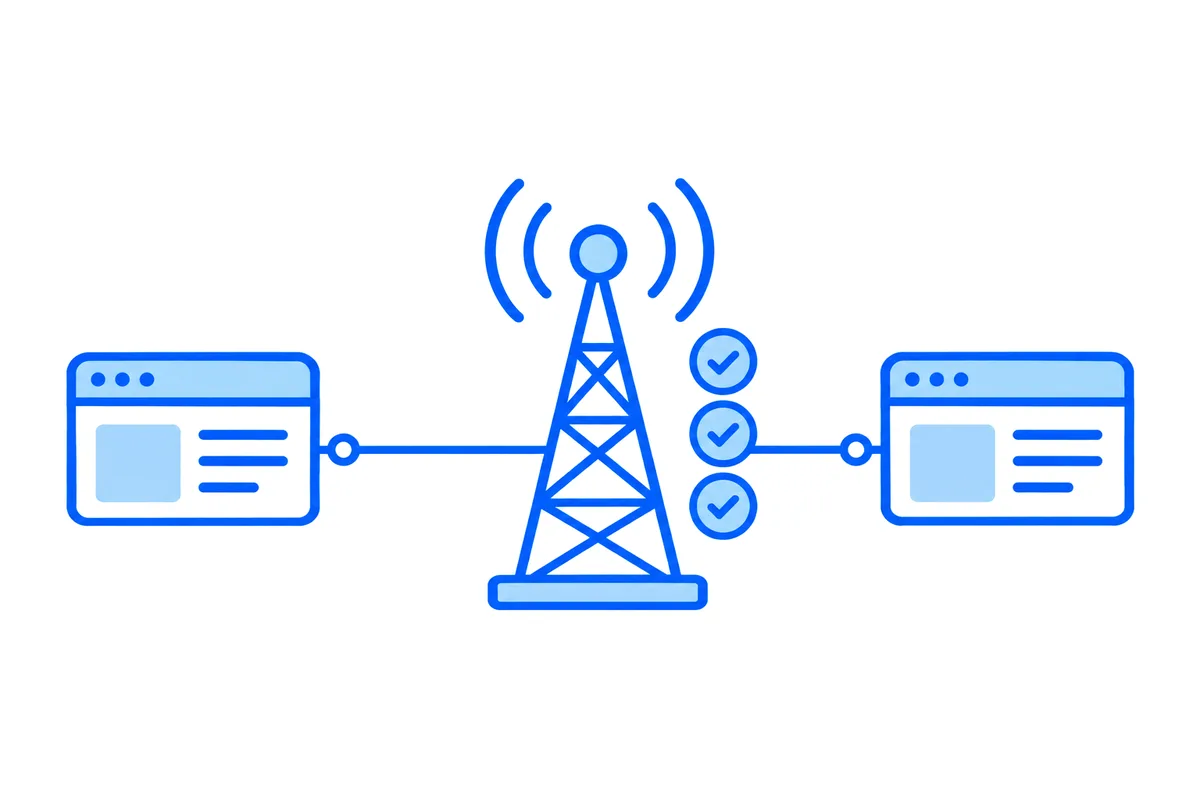
Pour tester un serveur TURN, vérifiez trois choses dans l’ordre : qu’il répond sur le port indiqué, qu’il accepte vos identifiants, et que les données passent vraiment par son relais. Un serveur peut réussir les deux premières et faire échouer tous les appels, c’est donc la troisième qui compte.
Cet article passe chaque vérification en revue avec notre test de serveur TURN gratuit, explique ce que ses erreurs veulent dire et comment les corriger, et montre comment faire les mêmes vérifications à la main.
Ce que doit faire un serveur TURN qui fonctionne
Un serveur TURN porte un appel quand deux appareils ne peuvent pas se joindre directement (les serveurs STUN et TURN expliquent pourquoi cela arrive). Pour cela, il a trois tâches distinctes :
- Répondre. Quelque chose écoute à cette adresse, sur ce port et ce protocole, et les réseaux entre vous et lui laissent passer le trafic.
- Vous connecter. Il accepte votre nom d’utilisateur et votre identifiant, et donne au navigateur une adresse de relais.
- Relayer. Les données envoyées à cette adresse de relais arrivent au navigateur, et inversement.
Beaucoup de vérifications s’arrêtent à la deuxième tâche, ce qui laisse passer une panne fréquente. Le serveur répond sur son port principal, alors que le relais utilise une large plage d’autres ports, par défaut de 49152 à 65535 sur coturn. Si ces ports sont fermés, le serveur distribue quand même une adresse et semble en bonne santé, et les appels qui passent par lui échouent.
Le tester dans votre navigateur
- Ouvrez le test de serveur TURN.
- Saisissez chaque adresse sur sa propre ligne, une pour chaque point d’entrée que vous proposez :
turn:turn.example.com:3478?transport=udp
turn:turn.example.com:3478?transport=tcp
turns:turn.example.com:443?transport=tcp- Saisissez le nom d’utilisateur et l’identifiant. Avec des identifiants à durée limitée, créez d’abord une paire toute neuve.
- Lancez le test.
Chaque adresse est testée séparément, et une ligne qui échoue le dit d’elle-même. Votre navigateur parle directement à votre serveur, et rien de ce que vous saisissez ne nous parvient.
Pour vérifier seulement qu’un serveur est joignable, laissez les deux champs vides. Le serveur refuse une connexion qui n’est pas valide, et lui seul peut répondre ainsi, ce qui montre que le port est ouvert.
Ce que les résultats veulent dire
- Une adresse de relais est revenue et les données sont passées. Le serveur fonctionne depuis ce navigateur sur ce réseau. Le test montre aussi l’aller-retour par le relais.
- Une adresse de relais est revenue mais aucune donnée n’est passée. Les ports du relais sont probablement fermés dans le pare-feu du serveur, ou bien un serveur placé derrière un NAT n’a pas son adresse publique renseignée. Certains serveurs refusent aussi de relayer vers leur propre adresse, ce qui fait échouer cette étape alors que de vrais appels peuvent fonctionner. Essayez donc un appel entre deux réseaux avant de rien changer.
- Erreur 401 ou 441. Le serveur a répondu et refusé la connexion. Le nom d’utilisateur ou l’identifiant est faux, ou les identifiants à durée limitée ont expiré. Si une paire toute neuve échoue aussi, vérifiez le secret qui sert à les créer, et l’horloge du serveur.
- Erreur 486. Cet utilisateur détient déjà autant de relais que le serveur en permet, souvent parce que d’anciens onglets ou des appels redémarrés ont laissé les leurs. Ils se libèrent quand ces allocations prennent fin.
- Erreur 701. Le navigateur n’a pas pu joindre le serveur à cette adresse, ce port et ce protocole. Vérifiez le nom, le port et les pare-feu des deux côtés. Chrome peut aussi signaler 701 pour une interface réseau alors qu’une autre fonctionne, donc elle ne compte que si aucune adresse n’est revenue.
- Pas de réponse. Rien n’est revenu avant que le test abandonne, ce qui indique le plus souvent un mauvais port, ou un pare-feu qui laisse tomber le trafic.
- Le navigateur a mis fin à la vérification tout de suite. Il n’a jamais interrogé le serveur. Un réglage du navigateur, une extension ou un VPN peut en être la cause, essayez donc sans eux ou dans un autre navigateur.
Tous les navigateurs ne disent pas à une page ce qu’un serveur a répondu. Si une ligne indique Non testé, lancez le test dans Chrome ou Edge sur un ordinateur.
Testez chaque point d’entrée
Un réseau qui bloque l’UDP peut autoriser le TCP, et un réseau strict peut n’autoriser que ce qui ressemble à du trafic web sur le port 443. C’est pourquoi un serveur TURN propose en général plusieurs points d’entrée, et pourquoi chacun a besoin de son propre test.
Réussir depuis votre bureau ne dit pas non plus grand-chose sur vos utilisateurs. Lancez le test depuis les réseaux où ils se trouvent : un téléphone sur un réseau mobile, un hôtel, un bureau avec un pare-feu strict. Le test WebRTC montre ce que n’importe lequel de ces réseaux autorise, sans qu’aucun serveur de votre côté soit en jeu.
Le tester à la main
Ceci fait la vérification de connexion dans la console d’un navigateur, sur n’importe quelle page servie en HTTPS :
const pc = new RTCPeerConnection({
  iceServers: [{
    urls: 'turn:turn.example.com:3478?transport=udp',
    username: 'your-username',
    credential: 'your-credential',
  }],
  iceTransportPolicy: 'relay',
});

pc.onicecandidate = ({ candidate }) => {
  if (candidate) console.log('Relay address:', candidate.address, candidate.port);
};
pc.onicecandidateerror = ({ errorCode, errorText }) => {
  console.log('Error', errorCode, errorText);
};

pc.createDataChannel('test');
await pc.setLocalDescription();
iceTransportPolicy: 'relay' fait que le navigateur n’utilise que le serveur TURN, si bien qu’une adresse de relais est le seul type de candidate qui puisse revenir. Comme plus haut, une adresse prouve la connexion et non le relais lui-même.
Sur un serveur où coturn est installé, son propre client envoie aussi des données par le relais :
turnutils_uclient -u your-username -w your-credential -y -n 5 turn.example.comLancez-le depuis une machine hors du réseau du serveur. De l’intérieur, il peut réussir là où vos utilisateurs échoueraient.
Si vous préférez ne pas en faire tourner un
Tout cela concerne un serveur TURN qui vous appartient. Les appels sur WordPlus Cloud utilisent nos relais, qui tournent dans des régions du monde entier, chaque appareil joignant le plus proche. Les relais ne sont jamais facturés, comme l’explique ce que coûtent les appels vidéo, et vous n’avez rien à héberger. La documentation des appels montre comment une application les utilise.
Pour voir si un réseau les atteint, appuyez sur Testez nos relais dans le test de serveur TURN, ou lancez le test de connexion, qui vérifie aussi le reste du cloud.