
 English
 Español
 Français
 Italiano
 Nederlands
 Polski
' d='M48 28h24v18a12 12 0 0 1-24 0z'/%3E%3Cpath fill='%230093DD' d='M47.5 21.5h4.6V28h-4.6zm10.2-2.5h4.6v9h-4.6zm10.2 2.5h4.6V28h-4.6z'/%3E%3Cpath fill='%23171796' d='M52.6 20h4.6v8h-4.6zm10.2 0h4.6v8h-4.6z'/%3E%3C/svg%3E) Hrvatski
 עברית
WebRTC-Bildschirmfreigabe: erfassen, senden, Text lesbar halten
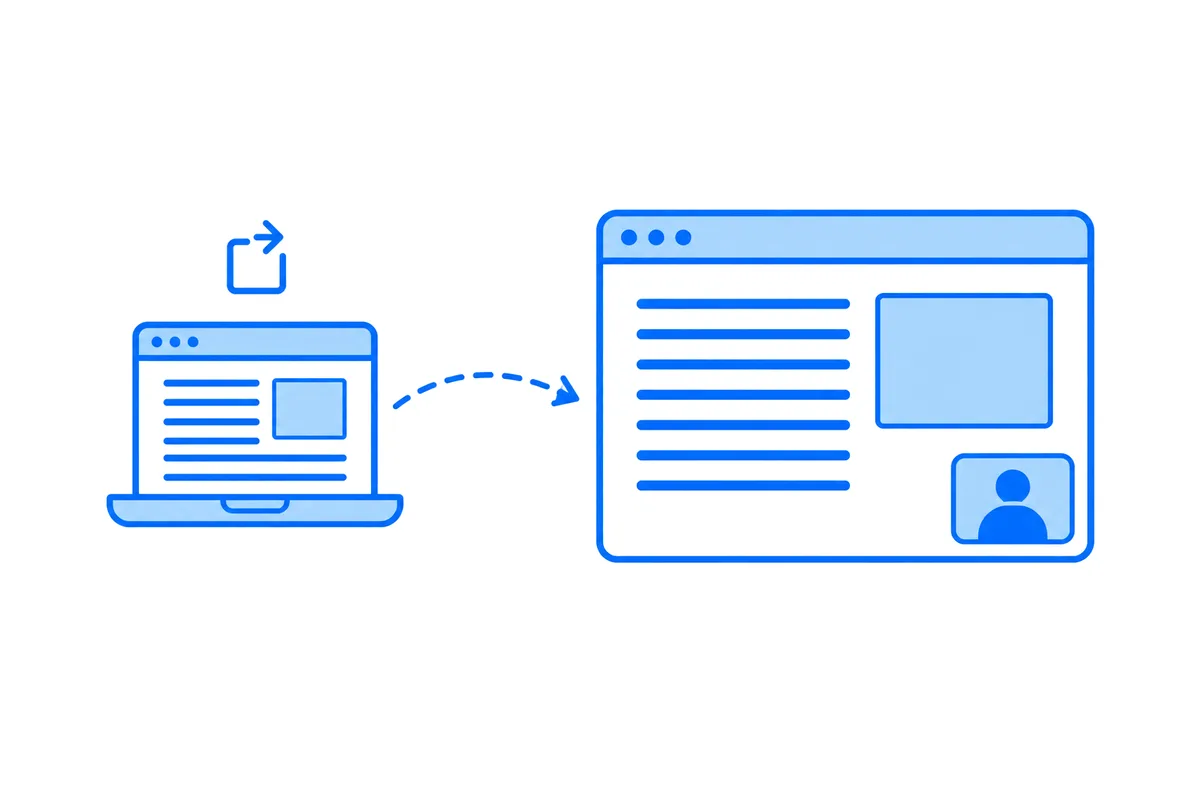
Bildschirmfreigabe in WebRTC braucht zwei Schritte: getDisplayMedia() fragt die Person, was sie teilen möchte, und gibt Ihnen einen Video-Track davon, und Sie senden diesen Track im Anruf, wie Sie eine Kamera senden, entweder als weiteren Track oder an Stelle der Kamera. Der Rest besteht darin, kleine Schrift heil durch den Encoder zu bringen und der anderen Seite zu sagen, wann die Freigabe endet.
Dieser Beitrag ergänzt einen Anruf zwischen zwei Browsern um einen Button „Bildschirm teilen“, misst jede Variante in Chromium und endet mit dem, was Sie prüfen sollten, bevor sich Ihre Nutzer darauf verlassen.
Den Bildschirm erfassen
Das Fragen übernimmt der Browser. Ihre Seite ruft getDisplayMedia() auf, der Browser zeigt seinen eigenen Dialog, und die Person wählt, was sie teilt. Rufen Sie es beim Klick auf einen Button auf, denn MDN nennt eine Nutzergeste unter seinen Voraussetzungen:
// share.js: called when the person presses Share screen.
async function captureScreen() {
  if (typeof navigator.mediaDevices?.getDisplayMedia !== 'function') {
    return null; // this browser can't share a screen: hide the button
  }
  try {
    return await navigator.mediaDevices.getDisplayMedia({
      video: true,
      audio: true,                 // the sound of a tab, where the browser offers it
      surfaceSwitching: 'include', // lets them move the sharing to another tab
      systemAudio: 'exclude',      // never the sound of the whole computer
    });
  } catch (error) {
    if (error.name === 'NotAllowedError') return null; // they closed the dialog
    throw error;
  }
}
Was Sie über diesen Aufruf wissen sollten:
- Die Person wählt immer selbst. Eine Seite kann keinen Bildschirm, kein Fenster und keinen Tab für sie auswählen, und die Optionen können nicht einschränken, was der Dialog anbietet. Constraints mit
minundexactwerden mit einemTypeErrorabgewiesen. - Gefragt wird jedes Mal neu. Die Erlaubnis wird nie für den nächsten Besuch gespeichert, die Seite muss auf HTTPS oder
localhostliegen, und einiframebrauchtallow="display-capture", um überhaupt teilen zu können. - Den Dialog zu schließen ist kein Fehler. Das Promise wird dann mit
NotAllowedErrorabgelehnt, was meist „jetzt nicht“ heißt, also lassen Sie den Anruf, wie er war.NotFoundError,NotReadableErrorundInvalidStateErrorsind die echten Fehler: nichts zu erfassen, das System hat abgelehnt, oder der Aufruf kam ohne Klick oder während die Seite nicht im Vordergrund war. - Ton gibt es nur zum Teil. Laut den Kompatibilitätsdaten von MDN liefern Chrome und Edge den Ton eines Tabs, und den Ton des ganzen Computers nur unter Windows und ChromeOS, wenn ein ganzer Bildschirm geteilt wird. Firefox und Safari teilen keinen Ton.
surfaceSwitchingundsystemAudiosind Optionen von Chrome, und andere Browser ignorieren sie. - Smartphones können es meist nicht. In denselben Daten haben Chrome und Firefox für Android kein
getDisplayMedia(), und Safari auf dem iPhone hat es ab Version 27. Deshalb prüft der Code, ob es die Funktion gibt, und rät nicht anhand des Geräts.
Im Anruf senden
Das baut auf dem Anruf aus Videoanrufe in JavaScript auf: eine RTCPeerConnection, ein WebSocket für die Signalisierung und das Muster der Perfect Negotiation, das bereits jedes neue Angebot beantwortet, das eine der beiden Seiten macht. Es gibt zwei Wege, den Bildschirm hineinzubringen.
Als weiterer Track, neben der Kamera. Einen Track hinzuzufügen verlangt eine Aushandlung, also gehen ein neues Angebot und eine Antwort über Ihre Signalisierung, und danach kommt der Bildschirm als zweites Video an. Am Track selbst kann die andere Seite einen Bildschirm nicht von einer Kamera unterscheiden, also sagt die teilende Seite zuerst, welcher Stream es ist:
let screenSenders = [];

async function startSharing() {
  const screen = await captureScreen();
  if (!screen) return;
  send({ screen: screen.id }); // which incoming stream is the screen
  screenSenders = screen.getTracks().map((track) => pc.addTrack(track, screen));
  // The bar the browser shows while sharing, or the shared tab closed.
  screen.getVideoTracks()[0].addEventListener('ended', stopSharing);
}

function stopSharing() {
  for (const sender of screenSenders) {
    sender.track?.stop();
    pc.removeTrack(sender);
  }
  screenSenders = [];
  send({ screen: null });
}
Bei beiden Personen lernt die Seite aus jenem Beitrag eine weitere Nachricht und zeigt den Bildschirm in einem eigenen Video, nicht stummgeschaltet, da ein geteilter Tab Ton haben kann:
let screenId = null;

pc.ontrack = ({ streams: [stream] }) => {
  (stream.id === screenId ? screenVideo : them).srcObject = stream;
};

// At the top of the message handler, before the offers and candidates:
const { here, description, candidate, screen } = JSON.parse(data);
if (screen !== undefined) {
  screenId = screen;
  if (!screenId) screenVideo.srcObject = null; // the sharing stopped
  return;
}
Der WebSocket hält seine Nachrichten in ihrer Reihenfolge, also kommt die ID des Streams immer vor dem Angebot an, das den Stream bringt.
An Stelle der Kamera. replaceTrack() tauscht das Bild auf dem Sender aus, der schon die Kamera überträgt. Nichts wird ausgehandelt, keine Nachricht geht hinaus, und die Kamera wird nicht mehr gesendet:
const cameraSender = pc.getSenders().find((sender) => sender.track?.kind === 'video');
await cameraSender.replaceTrack(screen.getVideoTracks()[0]);
// and back once the sharing ends:
await cameraSender.replaceTrack(local.getVideoTracks()[0]);
Die andere Seite erfährt dann nicht, dass sich das Bild geändert hat, kann den Bildschirm also weder groß zeigen noch aufhören, ihn zu spiegeln, solange Sie es ihr nicht sagen, und der Ton eines Tabs braucht trotzdem einen eigenen Sender. Deshalb ist ein weiterer Track die übliche Wahl: Das Gesicht bleibt, und jede Seite weiß, was sie zeigt.
Was der Test gezeigt hat
Wir haben beide Seiten in Chromium 156 auf einem Mac laufen lassen, mit seinen Software-Encodern. Ein Start-Flag wählte den geteilten Tab, sodass der Dialog nie erschien, und die Zeiten unten beginnen beim Klick und lassen die Zeit weg, die eine Person zum Wählen braucht. Der geteilte Tab war eine Textseite, die gleichmäßig scrollte:
| Weg | Nachrichten | Erstes Bild |
|---|---|---|
| Ein Track mehr | 3 | 185 bis 370 ms |
| Statt der Kamera | 0 | 244 ms |
- Die Erfassung. Der Tab kam in voller Größe und mit 30 Bildern pro Sekunde, mit seinem Ton als zweitem Track. Ohne Obergrenze für die Bitrate brauchte der scrollende Text in VP8 etwa 2,5 Mbps.
- Ein Track mehr kostet einen Roundtrip. Die drei Nachrichten waren die, die den Stream nennt, das Angebot und die Antwort, und die Kamera lief die ganze Zeit weiter. In zwölf Läufen erreichte das erste Bild des Bildschirms den anderen Tab 185 bis 370 ms nach dem Klick, mit einem Lauf bei 2,4 Sekunden. Die Kamera auszutauschen, einmal gemessen, dauerte 244 ms.
- Ein ruhender Bildschirm kostet wenig. Eine Seite, die sich nicht bewegte, ging mit etwa einem Bild pro Sekunde und 102 kbps hinaus. Ein Bildschirm, der sich nicht ändert, hat wenig Neues zu senden.
Text lesbar halten
Eine Kamera und ein Bildschirm wollen vom Encoder Gegensätzliches. Ein Gesicht kann Details verlieren und trotzdem gut aussehen, solange es sich flüssig bewegt. Eine Textseite kann Bilder auslassen, aber sobald die Buchstaben verschwimmen, ist sie nutzlos. Wenn das Netzwerk nicht beides tragen kann, muss der Encoder wählen, und der Track sagt ihm mit contentHint, was: motion hält die Bildrate, detail und text halten die Auflösung (der Entwurf des W3C legt beides dar). Wir haben den Bildschirm mit maxBitrate auf 300 kbps begrenzt, eine Grenze im Sender statt eines langsamen Netzwerks, und uns die Bilder angesehen, die ankamen:
| Gesendet als | Bild | Bilder/s |
|---|---|---|
VP8, motion |
260 × 162 | 30 |
| VP8, ohne Hinweis | 1280 × 792 | 1,4 |
VP8, detail |
1280 × 792 | 2 |
VP9, detail |
1280 × 792 | 12 |
AV1, detail |
1280 × 792 | 30 |
Als motion markiert, kam die Seite flüssig und unlesbar an, auf ein Fünftel ihrer Breite geschrumpft. Jede Zeile mit detail behielt das ganze Bild, und der Text in den Bildern, die wir auf der anderen Seite abgegriffen haben, war scharf und lesbar. Ohne Hinweis behielt Chromium ebenfalls die volle Größe, wie bei detail, also zählt der Hinweis vor allem andersherum: Setzen Sie motion, während die Person auf dem geteilten Bildschirm ein Video abspielt, und danach wieder detail.
Den größeren Unterschied machte der Codec. Bei denselben 300 kbps und derselben vollen Größe schaffte VP8 beim Scrollen 2 Bilder pro Sekunde, VP9 12 und AV1 30. Chromium bietet VP8 zuerst an, solange man ihm nichts anderes sagt, und der Bildschirm kann die anderen für sich allein verlangen, direkt nach addTrack() und bevor das Angebot hinausgeht:
// In startSharing, right after the addTrack() line.
const [video] = screen.getVideoTracks();
video.contentHint = 'detail';

const transceiver = pc.getTransceivers().find((t) => t.sender.track === video);
const { codecs } = RTCRtpReceiver.getCapabilities('video');
const rank = (codec) => ['video/AV1', 'video/VP9'].indexOf(codec.mimeType) + 1 || 3;
transceiver.setCodecPreferences([...codecs].sort((a, b) => rank(a) - rank(b)));
Beide Encoder liefen hier in Software (libaom und libvpx), und sie kosten Prozessorzeit. Dieser Mac kam mit, und qualityLimitationReason in den Statistiken des Senders blieb bei none. Auf einem langsameren Computer lesen Sie dieses Feld während der Freigabe, und steht dort cpu, teilen Sie in VP8, statt jedes Bild auf den Prozessor warten zu lassen. degradationPreference in setParameters() trifft dieselbe Wahl am Sender selbst, und Firefox, das kein contentHint hat, unterstützt es ab Version 138.
Wenn die Freigabe endet
Selten drücken Menschen auf Ihren Stopp-Button. Sie nutzen die Leiste, die der Browser während der Freigabe zeigt, oder schließen das Fenster, das sie geteilt haben, und dann endet der Track von selbst und löst ended aus (MDN nennt unter den Ursachen, dass die Person die Erlaubnis zurückzieht). stop() selbst aufzurufen ist der einzige Weg, auf dem ein Track ohne dieses Ereignis endet, und deshalb ruft der Code oben stopSharing in beiden Fällen auf.
Im Test löste das Schließen des geteilten Tabs ended 10 bis 13 ms später aus. Danach lag der Unterschied ganz in der Seite:
- Mit
stopSharingwie oben erhielt die andere Seite die Nachricht, und ihr Bildschirm-Track war innerhalb von 10 ms stummgeschaltet und aus ihrem Stream entfernt. - Ohne Handler erfuhr die andere Seite nichts. Zehn Sekunden später war ihr Bildschirm-Track noch aktiv und nicht stummgeschaltet, zeigte das letzte Bild, und die zuschauende Person konnte nicht wissen, dass die Freigabe vorbei war.
In einem Gruppenanruf
Bei drei oder mehr Personen geht derselbe Track stattdessen an einen Medienserver, einmal, und der Server leitet ihn an alle weiter. Die Erfassung und die Hinweise bleiben, wie sie sind. Was sich ändert: Der Server und seine Clients entscheiden, wer welches Bild bekommt, und ein geteilter Bildschirm ist meist das eine Bild, das alle groß zeigen, also braucht er einen guten Teil jedes Downloads. Wie Gruppen-Videoanrufe funktionieren erklärt, was ein Medienserver weiterleitet und was er für die Verschlüsselung ändert.
Bildschirmfreigabe mit WordPlus Cloud
Mit WordPlus Cloud stecken die Erfassung, der zweite Track, die Nachricht an die andere Seite und das Ende der Freigabe im SDK. Ihr Server behält den Teil, der Ihrer ist, wer wen anrufen darf, in einer Route, die für jeden Anruf mit einem Token antwortet. Die Seite startet den Anruf und teilt mit einer Zeile:
const call = await rt.startCall(await callToken(34)); // your route said yes
await call.setCamera(true);
await call.setMicrophone(true);

shareButton.onclick = () => call.setScreenShare(true); // false if they pick nothing
Die andere Seite liest, was angekommen ist, und zeigt den Bildschirm groß, solange er geteilt wird:
call.on('remote', (remote) => {
  remote.camera?.attach(faceVideo);
  remote.screen?.attach(screenVideo);
  remote.screenAudio?.attach(screenSound);
  page.classList.toggle('sharing', remote.media.screen_share);
});
Der Ton eines Tabs kommt mit dem Bildschirm, wo der Browser ihn liefert, und der Stopp-Button des Browsers beendet die Freigabe auf beiden Seiten. Anrufe zwischen zwei Personen sind auf jedem Weg Ende-zu-Ende-verschlüsselt, der geteilte Bildschirm auch, und laufen direkt zwischen den Browsern, über unsere Relays oder über unsere Medienserver, wenn sonst nichts durchkommt. Ein Gruppenanruf teilt auf dieselbe Weise mit group.setScreenShare(true), Ihr Server kann den Bildschirm abschalten, den dort jemand teilt, und der fertige Anrufbildschirm hat einen Button „Bildschirm teilen“, wo immer der Browser teilen kann. Auch die SDKs für iOS und Android teilen einen Bildschirm, das iPhone über eine Broadcast Extension.
Fernhilfe mit Bildschirmfreigabe baut das von Anfang bis Ende: Ein Kunde ruft von Ihrer Website aus den Support an, teilt seinen Bildschirm, und die Person im Support sieht ihn groß, mit seinem Gesicht daneben, mit Node.js, PHP oder Python. Bevor Sie überhaupt einen Dienst für Anrufe wählen, listet Videoanruf-API auswählen auf, was Sie von einem verlangen sollten, und ein eigener Signalisierungsserver zeigt, was Sie ohne einen bauen würden.
Anrufe für Ihre App
Für WordPlus Cloud for Apps gelten Preise nach gleichzeitigen Verbindungen, ab 1.000, monatlich oder jährlich abgerechnet, und Anrufe zwischen zwei Personen verbrauchen auf keinem Weg Credits, geteilte Bildschirme eingeschlossen. Sehen Sie sich Videoanrufe und Gruppenanrufe für Apps an oder die Preise für Apps. Fragen zu Ihrer Integration? Schreiben Sie uns.