
 English
 Deutsch
 Español
 Français
 Italiano
 Nederlands
' d='M48 28h24v18a12 12 0 0 1-24 0z'/%3E%3Cpath fill='%230093DD' d='M47.5 21.5h4.6V28h-4.6zm10.2-2.5h4.6v9h-4.6zm10.2 2.5h4.6V28h-4.6z'/%3E%3Cpath fill='%23171796' d='M52.6 20h4.6v8h-4.6zm10.2 0h4.6v8h-4.6z'/%3E%3C/svg%3E) Hrvatski
 עברית
Udostępnianie ekranu w WebRTC: przechwyć, wyślij i zachowaj czytelny tekst
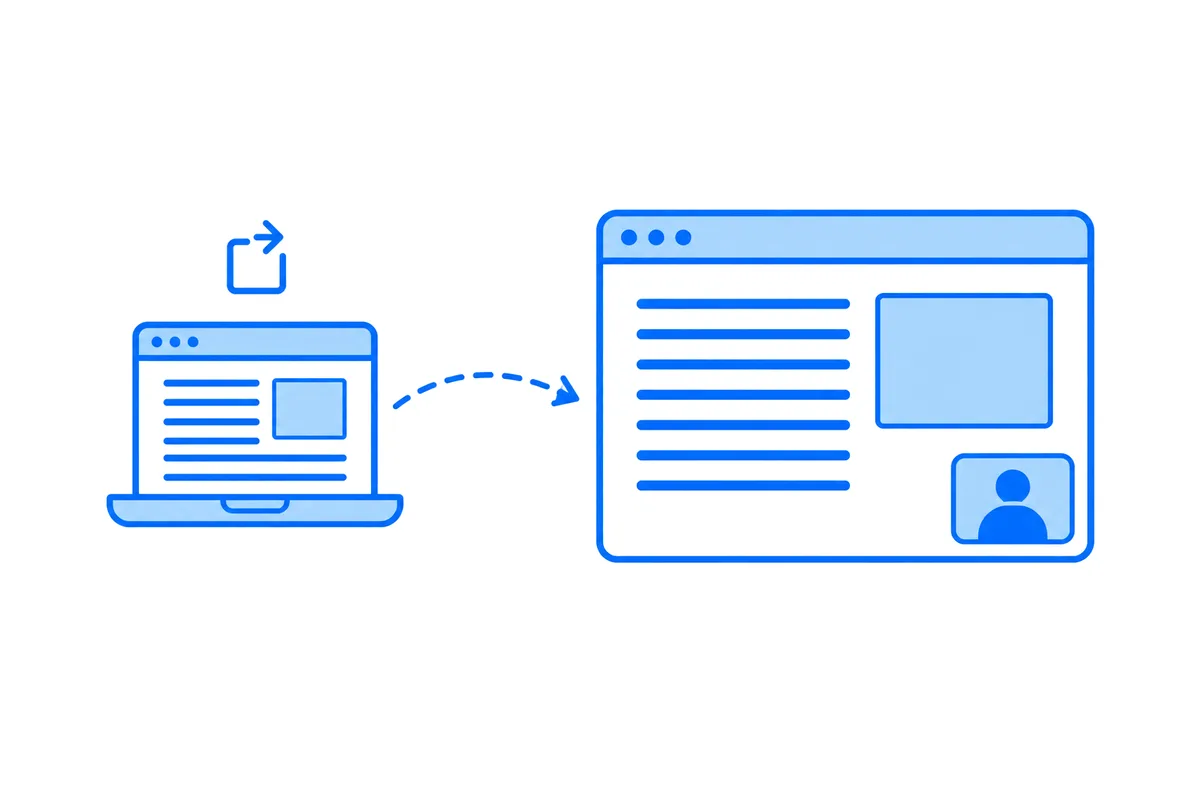
Udostępnianie ekranu w WebRTC to dwa kroki: getDisplayMedia() pyta osobę, co chce udostępnić, i daje Ci ścieżkę wideo z tym obrazem, a Ty wysyłasz tę ścieżkę w rozmowie tak, jak wysyłasz kamerę, albo jako kolejną ścieżkę, albo zamiast kamery. Reszta to sprawienie, żeby drobny tekst przetrwał enkoder, i powiadomienie drugiej strony, gdy udostępnianie się kończy.
Ten wpis dodaje przycisk Udostępnij ekran do rozmowy między dwiema przeglądarkami, mierzy każdy wybór w Chromium i kończy się tym, co sprawdzić, zanim Twoi użytkownicy zaczną na tym polegać.
Przechwytywanie ekranu
Pyta przeglądarka. Twoja strona wywołuje getDisplayMedia(), przeglądarka pokazuje własne okno wyboru, a osoba wybiera, co udostępnić. Wywołuj tę funkcję po kliknięciu przycisku, bo MDN wymienia gest użytkownika wśród jej wymagań:
// share.js: called when the person presses Share screen.
async function captureScreen() {
  if (typeof navigator.mediaDevices?.getDisplayMedia !== 'function') {
    return null; // this browser can't share a screen: hide the button
  }
  try {
    return await navigator.mediaDevices.getDisplayMedia({
      video: true,
      audio: true,                 // the sound of a tab, where the browser offers it
      surfaceSwitching: 'include', // lets them move the sharing to another tab
      systemAudio: 'exclude',      // never the sound of the whole computer
    });
  } catch (error) {
    if (error.name === 'NotAllowedError') return null; // they closed the dialog
    throw error;
  }
}
Co warto wiedzieć o tym wywołaniu:
- Zawsze wybiera osoba. Strona nie może wybrać za nią ekranu, okna ani karty, a opcje nie mogą ograniczyć tego, co oferuje okno wyboru. Ograniczenia
miniexactsą odrzucane zTypeError. - Pytanie pada za każdym razem. Zgoda nigdy nie jest zachowywana na następną wizytę, strona musi działać na HTTPS albo
localhost, aiframepotrzebujeallow="display-capture", żeby w ogóle cokolwiek udostępnić. - Zamknięcie okna wyboru to nie błąd. Wywołanie kończy się wtedy odrzuceniem z
NotAllowedError, co zwykle znaczy „nie teraz”, więc zostaw rozmowę taką, jaka była. Prawdziwe błędy toNotFoundError,NotReadableErroriInvalidStateError: nie ma czego przechwycić, system odmówił albo wywołanie przyszło bez kliknięcia lub wtedy, gdy strona nie była na wierzchu. - Dźwięk działa tylko częściowo. Według danych o zgodności w MDN Chrome i Edge dają dźwięk karty, a dźwięk całego komputera tylko w Windows i ChromeOS, gdy udostępniany jest cały ekran. Firefox i Safari nie udostępniają dźwięku.
surfaceSwitchingisystemAudioto opcje Chrome, a inne przeglądarki je ignorują. - Telefony w większości tego nie potrafią. Według tych samych danych Chrome i Firefox na Androida nie mają funkcji
getDisplayMedia(), a Safari na iPhonie ma ją od wersji 27. Dlatego kod sprawdza, czy funkcja istnieje, a nie zgaduje po urządzeniu.
Wysyłanie ekranu w rozmowie
To rozwija rozmowę z wpisu rozmowy wideo w JavaScript: jedno RTCPeerConnection, websocket do sygnalizacji i wzorzec perfect negotiation, który już odpowiada na każdą nową ofertę dowolnej ze stron. Ekran można włączyć do tej rozmowy na dwa sposoby.
Jako kolejna ścieżka, obok kamery. Dodanie ścieżki wymaga negocjacji, więc przez Twoją sygnalizację przechodzą jedna nowa oferta i jedna odpowiedź, a potem ekran dociera jako drugie wideo. Druga strona nie odróżni ekranu od kamery po samej ścieżce, więc strona, która udostępnia, najpierw mówi, który to strumień:
let screenSenders = [];

async function startSharing() {
  const screen = await captureScreen();
  if (!screen) return;
  send({ screen: screen.id }); // which incoming stream is the screen
  screenSenders = screen.getTracks().map((track) => pc.addTrack(track, screen));
  // The bar the browser shows while sharing, or the shared tab closed.
  screen.getVideoTracks()[0].addEventListener('ended', stopSharing);
}

function stopSharing() {
  for (const sender of screenSenders) {
    sender.track?.stop();
    pc.removeTrack(sender);
  }
  screenSenders = [];
  send({ screen: null });
}
W obu przeglądarkach strona z tamtego wpisu poznaje jedną wiadomość więcej i kieruje ekran do osobnego elementu wideo, niewyciszonego, bo udostępniona karta może mieć dźwięk:
let screenId = null;

pc.ontrack = ({ streams: [stream] }) => {
  (stream.id === screenId ? screenVideo : them).srcObject = stream;
};

// At the top of the message handler, before the offers and candidates:
const { here, description, candidate, screen } = JSON.parse(data);
if (screen !== undefined) {
  screenId = screen;
  if (!screenId) screenVideo.srcObject = null; // the sharing stopped
  return;
}
Websocket zachowuje kolejność wiadomości, więc identyfikator strumienia zawsze dociera przed ofertą, która ten strumień przynosi.
Zamiast kamery. replaceTrack() podmienia obraz w nadawcy, który już przenosi kamerę. Nic nie jest negocjowane, żadna wiadomość nie wychodzi, a kamera przestaje być wysyłana:
const cameraSender = pc.getSenders().find((sender) => sender.track?.kind === 'video');
await cameraSender.replaceTrack(screen.getVideoTracks()[0]);
// and back once the sharing ends:
await cameraSender.replaceTrack(local.getVideoTracks()[0]);
Druga strona nie dostaje wtedy żadnej wiadomości, że obraz się zmienił, więc nie może pokazać ekranu w dużym rozmiarze ani przestać wyświetlać go w lustrzanym odbiciu, dopóki jej tego nie powiesz, a dźwięk karty i tak potrzebuje własnego nadawcy. Dlatego zwykle wybiera się kolejną ścieżkę: twarz zostaje, a każda strona wie, co pokazuje.
Co pokazał test
Uruchomiliśmy obie strony w Chromium 156 na jednym Macu, z programowymi enkoderami Chromium. Flaga uruchomieniowa wybierała udostępnianą kartę, więc okno wyboru nigdy się nie pokazało, a czasy poniżej liczą się od kliknięcia i pomijają czas, który człowiek spędza na wyborze. Udostępniana karta była stroną tekstu przewijaną w stałym tempie:
| Sposób | Wiadomości | Pierwsza klatka |
|---|---|---|
| Kolejna ścieżka | 3 | 185 do 370 ms |
| Zamiast kamery | 0 | 244 ms |
- Przechwytywanie. Karta przyszła w pełnym rozmiarze, z 30 klatkami na sekundę i dźwiękiem jako drugą ścieżką. Wysyłany bez ograniczenia przepływności przewijany tekst zajmował w VP8 około 2,5 Mbps.
- Kolejna ścieżka kosztuje jedną wymianę tam i z powrotem. Trzy wiadomości to ta, która nazywa strumień, oferta i odpowiedź, a kamera przez cały czas działała dalej. W dwunastu próbach pierwsza klatka ekranu docierała do drugiej karty od 185 do 370 ms po kliknięciu, a w jednej próbie po 2,4 sekundy. Podmiana kamery, uruchomiona raz, zajęła 244 ms.
- Nieruchomy ekran wymaga niewiele. Strona, która się nie ruszała, wychodziła z prędkością około jednej klatki na sekundę i 102 kbps. Ekran, który się nie zmienia, ma niewiele nowego do wysłania.
Jak zachować czytelny tekst
Kamera i ekran chcą od enkodera przeciwnych rzeczy. Twarz może stracić szczegóły i nadal dobrze wyglądać, o ile porusza się płynnie. Strona tekstu może gubić klatki, ale gdy litery się rozmyją, jest bezużyteczna. Gdy sieć nie uniesie jednego i drugiego, enkoder musi wybrać, a ścieżka mówi mu, co wybrać, przez contentHint: motion zachowuje liczbę klatek na sekundę, a detail i text zachowują rozdzielczość (szkic W3C opisuje oba przypadki). Ograniczyliśmy ekran do 300 kbps za pomocą maxBitrate, czyli limitu w nadawcy, a nie wolnej sieci, i obejrzeliśmy obrazy, które dotarły:
| Wysłane jako | Obraz | Klatki na sekundę |
|---|---|---|
VP8, motion |
260 × 162 | 30 |
| VP8, bez wskazówki | 1280 × 792 | 1,4 |
VP8, detail |
1280 × 792 | 2 |
VP9, detail |
1280 × 792 | 12 |
AV1, detail |
1280 × 792 | 30 |
Oznaczona jako motion strona dotarła płynna i nieczytelna, zmniejszona do jednej piątej swojej szerokości. Każdy wiersz z detail zachował cały obraz, a tekst w klatkach, które przechwyciliśmy po drugiej stronie, był ostry i czytelny. Bez wskazówki Chromium też zachował pełny rozmiar, tak jak przy detail, więc wskazówka ma największe znaczenie w drugą stronę: ustaw motion, gdy osoba odtwarza film na udostępnionym ekranie, a potem znowu detail.
Większą różnicę zrobił kodek. Przy tych samych 300 kbps i tym samym pełnym rozmiarze VP8 dał radę wysłać 2 klatki przewijania na sekundę, VP9 12, a AV1 30. Chromium proponuje najpierw VP8, chyba że dostanie inne polecenie, a poprosić o pozostałe może sam ekran, zaraz po addTrack() i zanim wyjdzie oferta:
// In startSharing, right after the addTrack() line.
const [video] = screen.getVideoTracks();
video.contentHint = 'detail';

const transceiver = pc.getTransceivers().find((t) => t.sender.track === video);
const { codecs } = RTCRtpReceiver.getCapabilities('video');
const rank = (codec) => ['video/AV1', 'video/VP9'].indexOf(codec.mimeType) + 1 || 3;
transceiver.setCodecPreferences([...codecs].sort((a, b) => rank(a) - rank(b)));
Oba enkodery były tu programowe (libaom i libvpx) i zabierają czas procesora. Ten Mac nadążał, a qualityLimitationReason w statystykach nadawcy pozostało none. Na wolniejszym komputerze odczytuj to pole w trakcie udostępniania, a jeśli pokaże cpu, udostępniaj w VP8, zamiast kazać każdej klatce czekać na procesor. degradationPreference w setParameters() ustawia ten sam wybór w samym nadawcy, a Firefox, który nie ma contentHint, obsługuje to ustawienie od wersji 138.
Gdy udostępnianie się kończy
Ludzie rzadko naciskają Twój przycisk Zatrzymaj. Korzystają z paska, który przeglądarka pokazuje podczas udostępniania, albo zamykają udostępnione okno, a wtedy ścieżka kończy się sama i wywołuje ended (MDN wymienia cofnięcie zgody przez osobę wśród przyczyn tego zdarzenia). Wywołanie stop() samemu to jedyny sposób, w jaki ścieżka kończy się bez tego zdarzenia, i dlatego powyższy kod uruchamia stopSharing zarówno z przycisku, jak i z ended.
W teście zamknięcie udostępnionej karty wywołało ended 10 do 13 ms później. Dalej cała różnica leżała w stronie:
- Z
stopSharingjak wyżej druga strona dostała wiadomość, a jej ścieżka ekranu została wyciszona i usunięta ze strumienia w ciągu 10 ms. - Bez obsługi zdarzenia druga strona nie dowiedziała się niczego. Dziesięć sekund później jej ścieżka ekranu wciąż była aktywna i niewyciszona, pokazywała ostatnią klatkę, a osoba, która patrzyła, nie miała jak się dowiedzieć, że udostępnianie się skończyło.
W rozmowie grupowej
Przy trzech osobach lub więcej ta sama ścieżka trafia zamiast tego do serwera mediów, raz, a serwer przekazuje ją wszystkim. Przechwytywanie i wskazówki zostają bez zmian. Zmienia się to, że serwer i jego klienci decydują, kto dostaje który obraz, a udostępniony ekran to zwykle ten jeden obraz, który wszyscy pokazują w dużym rozmiarze, więc potrzebuje sporej części łącza każdej osoby, która go pobiera. Jak działają grupowe rozmowy wideo wyjaśnia, co przekazuje serwer mediów i co zmienia on w szyfrowaniu.
Udostępnianie ekranu z WordPlus Cloud
Z WordPlus Cloud przechwytywanie, druga ścieżka, wiadomość do drugiej strony i koniec udostępniania są w SDK. Twój serwer zatrzymuje część, która należy do Ciebie, czyli kto może dzwonić do kogo, w trasie, która zwraca token dla każdej rozmowy. Strona dzwoni, a ekran udostępnia jedną linijką:
const call = await rt.startCall(await callToken(34)); // your route said yes
await call.setCamera(true);
await call.setMicrophone(true);

shareButton.onclick = () => call.setScreenShare(true); // false if they pick nothing
Druga strona odczytuje, co dotarło, i pokazuje ekran w dużym rozmiarze, dopóki jest udostępniany:
call.on('remote', (remote) => {
  remote.camera?.attach(faceVideo);
  remote.screen?.attach(screenVideo);
  remote.screenAudio?.attach(screenSound);
  page.classList.toggle('sharing', remote.media.screen_share);
});
Dźwięk karty przychodzi razem z ekranem tam, gdzie przeglądarka go daje, a przycisk zatrzymania w przeglądarce kończy udostępnianie po obu stronach. Rozmowy między dwiema osobami są szyfrowane end-to-end na każdej drodze, udostępniony ekran też, i idą bezpośrednio między przeglądarkami, przez nasze przekaźniki albo przez nasze serwery mediów, gdy nic innego nie dociera. Rozmowa grupowa udostępnia ekran tak samo, przez group.setScreenShare(true), Twój serwer może tam wyłączyć ekran, który ktoś udostępnia, a gotowy ekran rozmowy ma przycisk udostępniania ekranu wszędzie tam, gdzie przeglądarka potrafi udostępniać. SDK dla iOS i Androida też udostępniają ekran, na iPhonie przez rozszerzenie do nadawania (broadcast extension).
Zdalna pomoc z udostępnianiem ekranu buduje to od początku do końca: klient dzwoni do pomocy technicznej z Twojej strony, udostępnia ekran, a konsultant widzi go w dużym rozmiarze, z twarzą klienta obok, w Node.js, PHP albo Pythonie. Zanim w ogóle wybierzesz usługę do rozmów, jak wybrać API do rozmów wideo wymienia, o co ją zapytać, a własny serwer sygnalizacyjny pokazuje, co musiałbyś zbudować bez niej.
Rozmowy dla Twojej aplikacji
WordPlus Cloud for Apps ma cenę według jednoczesnych połączeń, od 1000 wzwyż, rozliczaną miesięcznie lub rocznie, a rozmowy między dwiema osobami nie zużywają kredytów na żadnej drodze, także z udostępnionym ekranem. Zobacz rozmowy wideo i rozmowy grupowe dla aplikacji albo cennik dla aplikacji. Masz pytania o swoją integrację? Napisz do nas.