
 English
 Deutsch
 Français
 Italiano
 Nederlands
 Polski
' d='M48 28h24v18a12 12 0 0 1-24 0z'/%3E%3Cpath fill='%230093DD' d='M47.5 21.5h4.6V28h-4.6zm10.2-2.5h4.6v9h-4.6zm10.2 2.5h4.6V28h-4.6z'/%3E%3Cpath fill='%23171796' d='M52.6 20h4.6v8h-4.6zm10.2 0h4.6v8h-4.6z'/%3E%3C/svg%3E) Hrvatski
 עברית
Compartir pantalla con WebRTC: captura, envío y texto legible
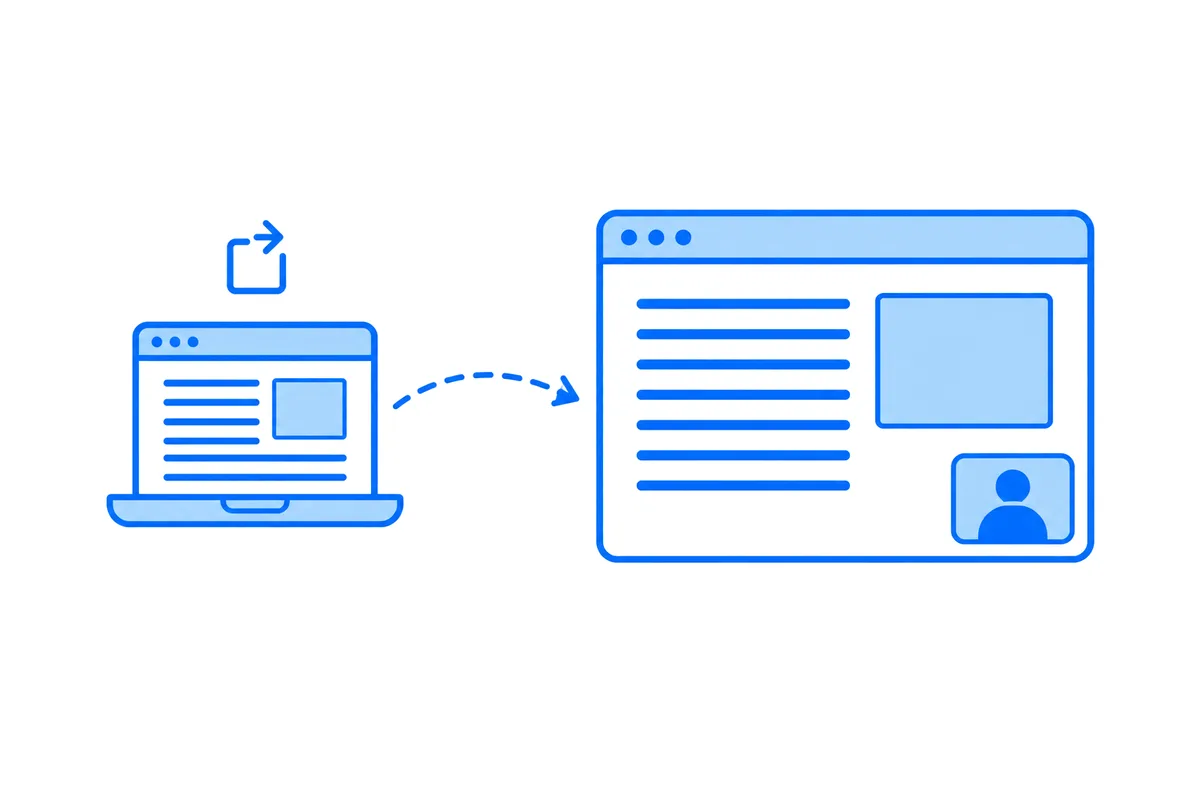
Compartir pantalla con WebRTC lleva dos pasos: getDisplayMedia() pregunta a la persona qué quiere compartir y te da una pista de vídeo con ello, y tú envías esa pista en la llamada igual que envías una cámara, ya sea como una pista más o en lugar de la cámara. El resto consiste en que el texto pequeño sobreviva al codificador, y en avisar al otro lado cuando se deja de compartir.
Este artículo añade un botón Compartir pantalla a una llamada entre dos navegadores, mide cada opción en Chromium y termina con lo que hay que comprobar antes de que tus usuarios dependan de ello.
Capturar la pantalla
Quien pregunta es el navegador. Tu página llama a getDisplayMedia(), el navegador muestra su propio diálogo y la persona elige qué compartir. Llámalo desde el clic de un botón, ya que MDN incluye un gesto del usuario entre sus requisitos:
// share.js: called when the person presses Share screen.
async function captureScreen() {
  if (typeof navigator.mediaDevices?.getDisplayMedia !== 'function') {
    return null; // this browser can't share a screen: hide the button
  }
  try {
    return await navigator.mediaDevices.getDisplayMedia({
      video: true,
      audio: true,                 // the sound of a tab, where the browser offers it
      surfaceSwitching: 'include', // lets them move the sharing to another tab
      systemAudio: 'exclude',      // never the sound of the whole computer
    });
  } catch (error) {
    if (error.name === 'NotAllowedError') return null; // they closed the dialog
    throw error;
  }
}
Lo que hay que saber de esa llamada a getDisplayMedia():
- Siempre elige la persona. Una página no puede elegir por ella una pantalla, una ventana o una pestaña, y las opciones no pueden limitar lo que ofrece el diálogo. Las restricciones
minyexactse rechazan con unTypeError. - Se le pregunta cada vez. El permiso nunca se guarda para la siguiente visita, la página tiene que estar en HTTPS o en
localhost, y uniframenecesitaallow="display-capture"para poder compartir. - Cerrar el diálogo no es un error. La promesa se rechaza con
NotAllowedError, que normalmente significa «ahora no», así que deja la llamada como estaba.NotFoundError,NotReadableErroreInvalidStateErrorson los fallos de verdad: no hay nada que capturar, el sistema se negó, o se llamó a la función sin un clic o con la página en segundo plano. - El sonido es parcial. Según los datos de compatibilidad de MDN, Chrome y Edge dan el sonido de una pestaña, y el sonido de todo el ordenador solo en Windows y ChromeOS cuando se comparte una pantalla entera. Firefox y Safari no comparten sonido.
surfaceSwitchingysystemAudioson opciones de Chrome, y los demás navegadores las ignoran. - Los teléfonos casi nunca pueden. En esos mismos datos, Chrome y Firefox para Android no tienen
getDisplayMedia(), y Safari en el iPhone lo tiene desde la versión 27. Por eso el código comprueba si existe la función y no lo adivina por el dispositivo.
Enviarla en la llamada
Esto parte de la llamada de videollamadas en JavaScript: una RTCPeerConnection, un websocket para la señalización y el patrón de negociación perfecta, que ya responde a cualquier oferta nueva que haga cualquiera de los dos lados. Hay dos maneras de meter la pantalla en ella.
Como una pista más, junto a la cámara. Añadir una pista pide una negociación, así que una oferta nueva y una respuesta pasan por tu señalización, y luego la pantalla llega como un segundo vídeo. El otro lado no puede distinguir una pantalla de una cámara mirando la pista, así que el lado que comparte dice primero qué flujo es:
let screenSenders = [];

async function startSharing() {
  const screen = await captureScreen();
  if (!screen) return;
  send({ screen: screen.id }); // which incoming stream is the screen
  screenSenders = screen.getTracks().map((track) => pc.addTrack(track, screen));
  // The bar the browser shows while sharing, or the shared tab closed.
  screen.getVideoTracks()[0].addEventListener('ended', stopSharing);
}

function stopSharing() {
  for (const sender of screenSenders) {
    sender.track?.stop();
    pc.removeTrack(sender);
  }
  screenSenders = [];
  send({ screen: null });
}
En los dos lados, la página de aquel artículo aprende un mensaje más y muestra la pantalla en un vídeo propio, sin silenciar, ya que una pestaña compartida puede llevar sonido:
let screenId = null;

pc.ontrack = ({ streams: [stream] }) => {
  (stream.id === screenId ? screenVideo : them).srcObject = stream;
};

// At the top of the message handler, before the offers and candidates:
const { here, description, candidate, screen } = JSON.parse(data);
if (screen !== undefined) {
  screenId = screen;
  if (!screenId) screenVideo.srcObject = null; // the sharing stopped
  return;
}
El websocket mantiene sus mensajes en orden, así que el id del flujo siempre llega antes que la oferta que trae ese flujo.
En lugar de la cámara. replaceTrack() cambia la imagen en el emisor que ya lleva la cámara. No se negocia nada ni sale ningún mensaje, y la cámara deja de enviarse:
const cameraSender = pc.getSenders().find((sender) => sender.track?.kind === 'video');
await cameraSender.replaceTrack(screen.getVideoTracks()[0]);
// and back once the sharing ends:
await cameraSender.replaceTrack(local.getVideoTracks()[0]);
El otro lado no recibe entonces ningún aviso de que la imagen ha cambiado, así que no puede mostrar la pantalla en grande ni dejar de mostrarla en espejo a menos que se lo digas, y el sonido de una pestaña sigue necesitando un emisor propio. Por eso lo habitual es una pista más: la cara se queda, y cada lado sabe lo que muestra.
Lo que mostró la prueba
Ejecutamos las dos páginas en Chromium 156 en un Mac, con sus codificadores por software. Un parámetro de arranque eligió la pestaña compartida, así que el diálogo no llegó a aparecer, y los tiempos de abajo empiezan en el clic y dejan fuera el tiempo que una persona tarda en elegir. La pestaña compartida era una página de texto que se desplazaba a un ritmo constante:
| Forma | Mensajes | Primer fotograma |
|---|---|---|
| Una pista más | 3 | 185 a 370 ms |
| En lugar de la cámara | 0 | 244 ms |
- La captura. La pestaña llegó a su tamaño completo y a 30 fotogramas por segundo, con su sonido como segunda pista. Sin un tope en su tasa de bits, el texto en movimiento ocupó unos 2,5 Mbps en VP8.
- Una pista más cuesta un viaje de ida y vuelta. Los tres mensajes fueron el que nombra el flujo, la oferta y la respuesta, y la cámara siguió enviándose todo el tiempo. En doce ejecuciones, el primer fotograma de la pantalla llegó a la otra pestaña entre 185 y 370 ms después del clic, con una ejecución que tardó 2,4 segundos. Cambiar la cámara, probado una vez, tardó 244 ms.
- Una pantalla quieta cuesta poco. Una página que no se movía salió a un fotograma por segundo, más o menos, y 102 kbps. Una pantalla que no cambia tiene poco nuevo que enviar.
Mantener el texto legible
Una cámara y una pantalla quieren cosas opuestas del codificador. Una cara puede perder detalle y seguir viéndose bien, siempre que se mueva con fluidez. Una página de texto puede perder fotogramas, pero en cuanto las letras se emborronan no sirve de nada. Cuando la red no puede con las dos cosas, el codificador tiene que elegir, y la pista le dice qué con contentHint: motion mantiene los fotogramas por segundo, detail y text mantienen la resolución (el borrador del W3C describe las dos opciones). Limitamos la pantalla a 300 kbps con maxBitrate, un límite en el emisor y no una red lenta, y miramos las imágenes que llegaron:
| Enviado como | Imagen | Fotogramas por segundo |
|---|---|---|
VP8, motion |
260 × 162 | 30 |
| VP8, sin indicación | 1280 × 792 | 1,4 |
VP8, detail |
1280 × 792 | 2 |
VP9, detail |
1280 × 792 | 12 |
AV1, detail |
1280 × 792 | 30 |
Marcada como motion, la página llegó fluida e ilegible, reducida a una quinta parte de su anchura. Todas las filas con detail mantuvieron la imagen entera, y el texto de los fotogramas que capturamos en el otro lado era nítido y legible. Sin indicación, Chromium también mantuvo el tamaño completo, igual que con detail, así que la indicación importa sobre todo en el otro sentido: pon motion mientras la persona reproduce un vídeo en la pantalla compartida, y otra vez detail después.
El códec marcó la mayor diferencia. Con los mismos 300 kbps y el mismo tamaño completo, VP8 consiguió 2 fotogramas por segundo de desplazamiento, VP9 12 y AV1 30. Chromium ofrece VP8 primero salvo que se le diga otra cosa, y se pueden pedir los otros solo para la pantalla, justo después de addTrack() y antes de que salga la oferta:
// In startSharing, right after the addTrack() line.
const [video] = screen.getVideoTracks();
video.contentHint = 'detail';

const transceiver = pc.getTransceivers().find((t) => t.sender.track === video);
const { codecs } = RTCRtpReceiver.getCapabilities('video');
const rank = (codec) => ['video/AV1', 'video/VP9'].indexOf(codec.mimeType) + 1 || 3;
transceiver.setCodecPreferences([...codecs].sort((a, b) => rank(a) - rank(b)));
Aquí los dos codificadores eran por software (libaom y libvpx), y consumen tiempo de procesador. Este Mac pudo con ellos, y qualityLimitationReason en las estadísticas del emisor se quedó en none. En un ordenador más lento, lee ese campo mientras se comparte, y si dice cpu, comparte en VP8 en lugar de dejar que cada fotograma espere al procesador. degradationPreference en setParameters() fija la misma elección en el propio emisor, y Firefox, que no tiene contentHint, lo admite desde la versión 138.
Cuando se deja de compartir
La gente rara vez pulsa tu botón Detener. Usa la barra que muestra el navegador mientras se comparte, o cierra la ventana que compartía, y entonces la pista termina sola y lanza ended (MDN incluye entre sus causas que la persona retire el permiso). Llamar tú a stop() es la única forma de que una pista termine sin ese evento, y por eso el código de arriba ejecuta stopSharing desde el botón y desde ese evento.
En la prueba, cerrar la pestaña compartida lanzó ended entre 10 y 13 ms después. A partir de ahí, toda la diferencia estaba en la página:
- Con
stopSharingcomo arriba, el otro lado recibió el mensaje, y su pista de pantalla quedó silenciada y fuera de su flujo en 10 ms como mucho. - Sin manejador, al otro lado no se le avisó de nada. Diez segundos después su pista de pantalla seguía activa y sin silenciar, mostrando el último fotograma, y la persona que miraba no tenía forma de saber que ya no se compartía nada.
En una llamada en grupo
Con tres o más personas, la misma pista va en cambio a un servidor multimedia, una sola vez, y el servidor la reenvía a todos. La captura y las indicaciones se quedan como están. Lo que cambia es que el servidor y sus clientes deciden quién recibe qué imagen, y una pantalla compartida suele ser la única imagen que todos muestran en grande, así que necesita una buena parte de la bajada de cada uno. Cómo funcionan las videollamadas en grupo explica qué reenvía un servidor multimedia, y qué cambia para el cifrado.
Compartir pantalla con WordPlus Cloud
Con WordPlus Cloud, la captura, la segunda pista, el mensaje al otro lado y el momento en que se deja de compartir están en el SDK. Tu servidor se queda con la parte que es tuya, quién puede llamar a quién, en una ruta que responde con un token para cada llamada. La página hace la llamada y comparte con una línea:
const call = await rt.startCall(await callToken(34)); // your route said yes
await call.setCamera(true);
await call.setMicrophone(true);

shareButton.onclick = () => call.setScreenShare(true); // false if they pick nothing
El otro lado lee lo que ha llegado, y muestra la pantalla en grande mientras se comparte:
call.on('remote', (remote) => {
  remote.camera?.attach(faceVideo);
  remote.screen?.attach(screenVideo);
  remote.screenAudio?.attach(screenSound);
  page.classList.toggle('sharing', remote.media.screen_share);
});
El sonido de una pestaña llega con la pantalla allí donde el navegador lo da, y el botón del navegador para dejar de compartir termina la pantalla compartida en los dos lados. Las llamadas entre dos personas están cifradas de extremo a extremo sea cual sea el camino, también la pantalla compartida, y van directamente entre los navegadores, a través de nuestros relés, o a través de nuestros servidores multimedia cuando ningún otro camino llega. Una llamada en grupo comparte de la misma forma con group.setScreenShare(true), tu servidor puede cortar la pantalla que alguien comparta en ella, y la pantalla de llamada ya hecha tiene un botón Compartir pantalla allí donde el navegador puede compartir. Los SDK de iOS y Android también comparten pantalla, en el iPhone a través de una extensión de difusión.
La ayuda remota con pantalla compartida lo construye de principio a fin: un cliente llama al soporte desde tu sitio, comparte su pantalla, y el agente la ve en grande con su cara al lado, desde Node.js, PHP o Python. Antes de elegir un servicio para llamadas, cómo elegir una API de videollamadas enumera qué pedirle, y un servidor de señalización propio muestra lo que construirías sin él.
Llamadas para tu app
WordPlus Cloud for Apps tiene un precio según las conexiones simultáneas, a partir de 1.000, con facturación mensual o anual, y las llamadas entre dos personas no gastan créditos por ningún camino, con las pantallas compartidas incluidas. Consulta las videollamadas y las llamadas en grupo para apps, o los precios para apps. ¿Preguntas sobre tu integración? Escríbenos.