
 English
 Deutsch
 Español
 Italiano
 Nederlands
 Polski
' d='M48 28h24v18a12 12 0 0 1-24 0z'/%3E%3Cpath fill='%230093DD' d='M47.5 21.5h4.6V28h-4.6zm10.2-2.5h4.6v9h-4.6zm10.2 2.5h4.6V28h-4.6z'/%3E%3Cpath fill='%23171796' d='M52.6 20h4.6v8h-4.6zm10.2 0h4.6v8h-4.6z'/%3E%3C/svg%3E) Hrvatski
 עברית
Partage d’écran WebRTC : capturer, envoyer et garder le texte lisible
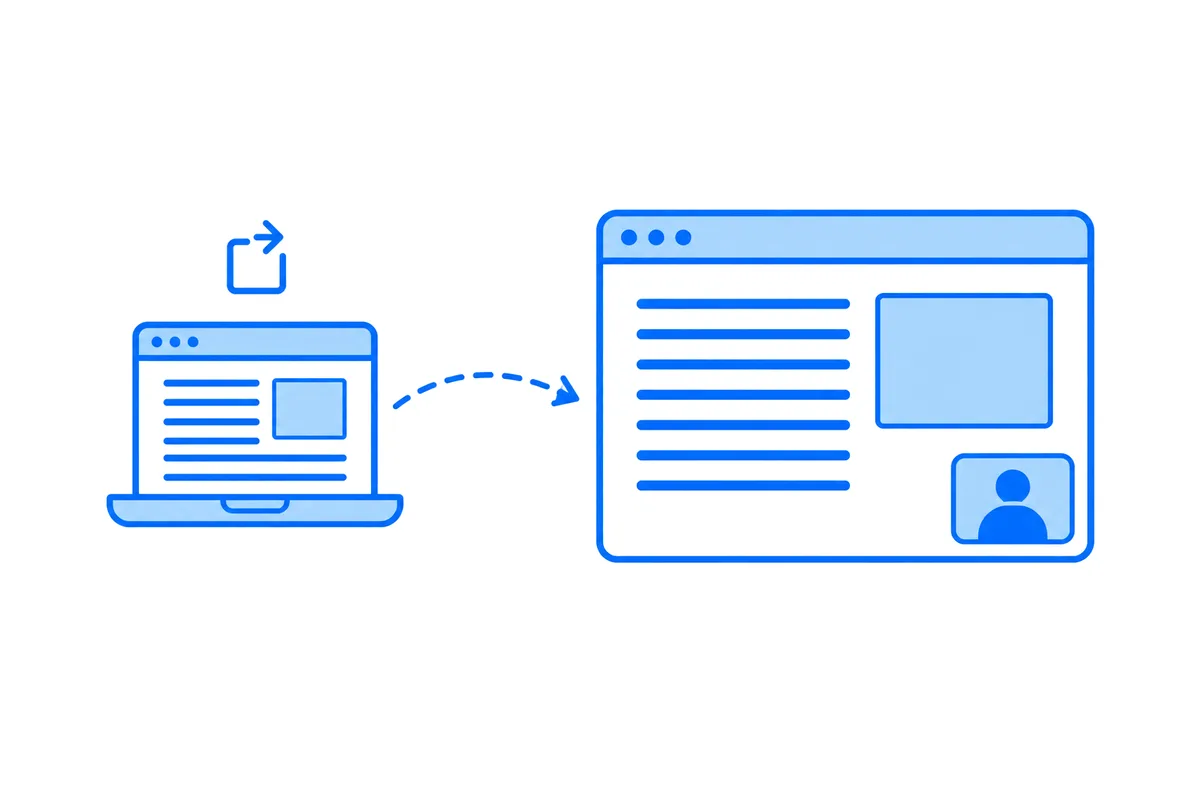
Le partage d’écran dans WebRTC se fait en deux étapes : getDisplayMedia() demande à la personne ce qu’elle veut partager et vous en donne une piste vidéo, puis vous envoyez cette piste dans l’appel comme vous envoyez une caméra, soit comme une piste de plus, soit à la place de la caméra. Le reste consiste à faire survivre le petit texte à l’encodeur, et à prévenir l’autre côté quand le partage s’arrête.
Cet article ajoute un bouton Partager l’écran à un appel entre deux navigateurs, mesure chaque choix dans Chromium, et se termine par ce qu’il faut vérifier avant que vos utilisateurs ne comptent dessus.
Capturer l’écran
C’est le navigateur qui pose la question. Votre page appelle getDisplayMedia(), le navigateur affiche sa propre boîte de dialogue, et la personne choisit ce qu’elle partage. Appelez la fonction depuis le clic sur un bouton, car MDN compte un geste de l’utilisateur parmi ses conditions :
// share.js: called when the person presses Share screen.
async function captureScreen() {
  if (typeof navigator.mediaDevices?.getDisplayMedia !== 'function') {
    return null; // this browser can't share a screen: hide the button
  }
  try {
    return await navigator.mediaDevices.getDisplayMedia({
      video: true,
      audio: true,                 // the sound of a tab, where the browser offers it
      surfaceSwitching: 'include', // lets them move the sharing to another tab
      systemAudio: 'exclude',      // never the sound of the whole computer
    });
  } catch (error) {
    if (error.name === 'NotAllowedError') return null; // they closed the dialog
    throw error;
  }
}
Ce qu’il faut savoir sur cette fonction :
- La personne choisit toujours. Une page ne peut pas choisir un écran, une fenêtre ou un onglet à sa place, et les options ne peuvent pas restreindre ce que propose la boîte de dialogue. Les contraintes
minetexactsont refusées avec uneTypeError. - La question revient à chaque fois. L’autorisation n’est jamais gardée pour la visite suivante, la page doit être en HTTPS ou sur
localhost, et uneiframea besoin deallow="display-capture"pour partager quoi que ce soit. - Fermer la boîte de dialogue n’est pas une erreur. La promesse est rejetée avec
NotAllowedError, ce qui veut le plus souvent dire « pas maintenant », alors laissez l’appel tel qu’il était.NotFoundError,NotReadableErroretInvalidStateErrorsont les vrais échecs : rien à capturer, le système a refusé, ou la fonction a été appelée sans clic ou alors que la page n’était pas au premier plan. - Le son est partiel. D’après les données de compatibilité de MDN, Chrome et Edge donnent le son d’un onglet, et le son de tout l’ordinateur seulement sous Windows et ChromeOS quand un écran entier est partagé. Firefox et Safari ne partagent aucun son.
surfaceSwitchingetsystemAudiosont des options de Chrome, que les autres navigateurs ignorent. - Les téléphones, le plus souvent, ne peuvent pas. Dans les mêmes données, Chrome et Firefox pour Android n’ont pas de
getDisplayMedia(), et Safari sur iPhone l’a depuis la version 27. C’est pourquoi le code vérifie que la fonction existe au lieu de deviner d’après l’appareil.
L’envoyer dans l’appel
Cela reprend l’appel des appels vidéo en JavaScript : un seul RTCPeerConnection, un websocket pour la signalisation, et le modèle de la négociation parfaite, qui répond déjà à toute nouvelle offre que fait l’un ou l’autre côté. Il y a deux façons d’y mettre l’écran.
Comme une piste de plus, à côté de la caméra. Ajouter une piste déclenche une négociation, si bien qu’une nouvelle offre et une réponse passent par votre signalisation, puis l’écran arrive comme une deuxième vidéo. L’autre côté ne peut pas distinguer un écran d’une caméra en regardant la piste, alors le côté qui partage dit d’abord de quel flux il s’agit :
let screenSenders = [];

async function startSharing() {
  const screen = await captureScreen();
  if (!screen) return;
  send({ screen: screen.id }); // which incoming stream is the screen
  screenSenders = screen.getTracks().map((track) => pc.addTrack(track, screen));
  // The bar the browser shows while sharing, or the shared tab closed.
  screen.getVideoTracks()[0].addEventListener('ended', stopSharing);
}

function stopSharing() {
  for (const sender of screenSenders) {
    sender.track?.stop();
    pc.removeTrack(sender);
  }
  screenSenders = [];
  send({ screen: null });
}
Des deux côtés, la page de cet article apprend un message de plus et affiche l’écran dans une vidéo à part, qui n’est pas en sourdine, puisqu’un onglet partagé peut avoir du son :
let screenId = null;

pc.ontrack = ({ streams: [stream] }) => {
  (stream.id === screenId ? screenVideo : them).srcObject = stream;
};

// At the top of the message handler, before the offers and candidates:
const { here, description, candidate, screen } = JSON.parse(data);
if (screen !== undefined) {
  screenId = screen;
  if (!screenId) screenVideo.srcObject = null; // the sharing stopped
  return;
}
Le websocket garde ses messages dans l’ordre, si bien que l’identifiant du flux arrive toujours avant l’offre qui apporte le flux.
À la place de la caméra. replaceTrack() change l’image sur l’émetteur qui transporte déjà la caméra. Rien n’est négocié, aucun message ne part, et la caméra n’est plus envoyée :
const cameraSender = pc.getSenders().find((sender) => sender.track?.kind === 'video');
await cameraSender.replaceTrack(screen.getVideoTracks()[0]);
// and back once the sharing ends:
await cameraSender.replaceTrack(local.getVideoTracks()[0]);
L’autre côté n’apprend alors pas que l’image a changé, si bien qu’il ne peut ni afficher l’écran en grand ni cesser de l’afficher en miroir à moins que vous ne le lui disiez, et le son d’un onglet a toujours besoin d’un émetteur à lui. C’est pour cette raison qu’une piste de plus est le choix habituel : le visage reste, et chaque côté sait ce qu’il affiche.
Ce que le test a montré
Nous avons fait tourner les deux pages dans Chromium 156 sur un seul Mac, avec ses encodeurs logiciels. Une option de lancement choisissait l’onglet partagé, si bien que la boîte de dialogue ne s’affichait jamais, et les temps ci-dessous partent du clic et ne comptent pas le temps qu’une personne passe à choisir. L’onglet partagé était une page de texte qui défilait à vitesse régulière :
| Façon | Messages | Première image |
|---|---|---|
| Une piste de plus | 3 | 185 à 370 ms |
| À la place de la caméra | 0 | 244 ms |
- La capture. L’onglet est arrivé en taille réelle et à 30 images par seconde, avec son son comme deuxième piste. Sans plafond de débit, le texte qui défilait prenait environ 2,5 Mbps en VP8.
- Une piste de plus coûte un aller-retour. Les trois messages étaient celui qui nomme le flux, l’offre et la réponse, et la caméra a continué tout du long. Sur douze exécutions, la première image de l’écran a atteint l’autre onglet 185 à 370 ms après le clic, avec une exécution à 2,4 secondes. Remplacer la caméra, mesuré une seule fois, a pris 244 ms.
- Un écran immobile coûte peu. Une page qui ne bougeait pas est partie à environ une image par seconde et 102 kbps. Un écran qui ne change pas a peu de choses nouvelles à envoyer.
Garder le texte lisible
Une caméra et un écran attendent de l’encodeur des choses opposées. Un visage peut perdre des détails et rester correct, tant qu’il bouge avec fluidité. Une page de texte peut perdre des images, mais dès que les lettres deviennent floues, elle ne sert plus à rien. Quand le réseau ne peut pas porter les deux, l’encodeur doit choisir, et la piste lui indique quoi avec contentHint : motion garde la fréquence d’images, detail et text gardent la résolution (le projet du W3C expose les deux). Nous avons plafonné l’écran à 300 kbps avec maxBitrate, une limite dans l’émetteur plutôt qu’un réseau lent, et regardé les images qui arrivaient :
| Envoyé en | Taille | Images/s |
|---|---|---|
VP8, motion |
260 × 162 | 30 |
| VP8, sans indication | 1280 × 792 | 1,4 |
VP8, detail |
1280 × 792 | 2 |
VP9, detail |
1280 × 792 | 12 |
AV1, detail |
1280 × 792 | 30 |
Marquée motion, la page est arrivée fluide et illisible, réduite à un cinquième de sa largeur. Chaque ligne detail a gardé toute l’image, et le texte des images que nous avons capturées de l’autre côté était net et lisible. Sans indication, Chromium a lui aussi gardé la taille réelle, comme pour detail, si bien que l’indication compte surtout dans l’autre sens : mettez motion pendant que la personne lit une vidéo sur l’écran partagé, et de nouveau detail ensuite.
Le codec a fait la plus grande différence. Aux mêmes 300 kbps et à la même taille réelle, VP8 a tenu 2 images par seconde de défilement, VP9 12 et AV1 30. Chromium propose VP8 en premier si on ne lui demande rien d’autre, et l’écran peut demander les autres pour lui seul, juste après addTrack() et avant que l’offre ne parte :
// In startSharing, right after the addTrack() line.
const [video] = screen.getVideoTracks();
video.contentHint = 'detail';

const transceiver = pc.getTransceivers().find((t) => t.sender.track === video);
const { codecs } = RTCRtpReceiver.getCapabilities('video');
const rank = (codec) => ['video/AV1', 'video/VP9'].indexOf(codec.mimeType) + 1 || 3;
transceiver.setCodecPreferences([...codecs].sort((a, b) => rank(a) - rank(b)));
Les deux encodeurs étaient ici logiciels (libaom et libvpx), et ils prennent du temps processeur. Ce Mac a suivi, et qualityLimitationReason dans les statistiques de l’émetteur est resté à none. Sur un ordinateur plus lent, lisez ce champ pendant le partage, et s’il indique cpu, partagez en VP8 plutôt que de laisser chaque image attendre le processeur. degradationPreference dans setParameters() règle le même choix sur l’émetteur lui-même, et Firefox, qui n’a pas contentHint, le prend en charge depuis la version 138.
Quand le partage s’arrête
Les gens appuient rarement sur votre bouton Arrêter. Ils utilisent la barre que le navigateur affiche pendant le partage, ou ferment la fenêtre qu’ils ont partagée, et la piste se termine alors d’elle-même et déclenche ended (MDN compte parmi ses causes la personne qui retire l’autorisation). Appeler stop() vous-même est la seule façon dont une piste se termine sans cet événement, et c’est pourquoi le code ci-dessus appelle stopSharing dans les deux cas.
Dans le test, fermer l’onglet partagé a déclenché ended 10 à 13 ms plus tard. Ensuite, toute la différence tenait à la page :
- Avec
stopSharingcomme ci-dessus, l’autre côté a reçu le message, et sa piste d’écran a été rendue muette et retirée de son flux en 10 ms au plus. - Sans gestionnaire, l’autre côté n’a été prévenu de rien. Dix secondes plus tard, sa piste d’écran était toujours active et pas muette, elle montrait la dernière image, et la personne qui regardait n’avait aucun moyen de savoir que le partage était fini.
Dans un appel de groupe
À trois personnes ou plus, la même piste va plutôt à un serveur multimédia, une seule fois, et le serveur la fait suivre à tout le monde. La capture et les indications restent les mêmes. Ce qui change, c’est que le serveur et ses clients décident qui reçoit quelle image, et un écran partagé est en général la seule image que tout le monde affiche en grand, si bien qu’il lui faut une bonne part du débit descendant de chacun. Comment fonctionnent les appels vidéo de groupe explique ce que fait suivre un serveur multimédia, et ce que cela change pour le chiffrement.
Le partage d’écran avec WordPlus Cloud
Avec WordPlus Cloud, la capture, la deuxième piste, le message à l’autre côté et la fin du partage sont dans le SDK. Votre serveur garde la partie qui vous revient, qui peut appeler qui, dans une route qui renvoie un jeton pour chaque appel. La page passe l’appel et partage en une ligne :
const call = await rt.startCall(await callToken(34)); // your route said yes
await call.setCamera(true);
await call.setMicrophone(true);

shareButton.onclick = () => call.setScreenShare(true); // false if they pick nothing
L’autre côté lit ce qui est arrivé, et affiche l’écran en grand tant qu’il est partagé :
call.on('remote', (remote) => {
  remote.camera?.attach(faceVideo);
  remote.screen?.attach(screenVideo);
  remote.screenAudio?.attach(screenSound);
  page.classList.toggle('sharing', remote.media.screen_share);
});
Le son d’un onglet arrive avec l’écran là où le navigateur le fournit, et le bouton d’arrêt du navigateur met fin au partage des deux côtés. Les appels entre deux personnes sont chiffrés de bout en bout sur chaque chemin, l’écran partagé compris, et passent directement entre les navigateurs, par nos relais, ou par nos serveurs multimédias quand rien d’autre ne passe. Dans un appel de groupe, on partage de la même façon avec group.setScreenShare(true), votre serveur peut y couper l’écran que quelqu’un partage, et l’écran d’appel prêt à l’emploi a un bouton de partage d’écran partout où le navigateur peut partager. Les SDK iOS et Android partagent aussi un écran, l’iPhone par une extension de diffusion.
L’assistance à distance avec partage d’écran le construit de bout en bout : un client appelle le support depuis votre site, partage son écran, et l’agent le voit en grand avec le visage du client à côté, depuis Node.js, PHP ou Python. Avant même de choisir un service d’appels, comment choisir une API d’appels vidéo liste ce qu’il faut lui demander, et un serveur de signalisation à vous montre ce que vous construiriez sans service.
Des appels pour votre application
WordPlus Cloud for Apps a un prix selon les connexions simultanées, à partir de 1 000, facturé au mois ou à l’année, et les appels entre deux personnes ne prennent aucun crédit, quel que soit le chemin, écrans partagés compris. Découvrez les appels vidéo et les appels de groupe pour les applications, ou les tarifs pour les applications. Des questions sur votre intégration ? Écrivez-nous.