
 English
 Deutsch
 Español
 Français
 Nederlands
 Polski
' d='M48 28h24v18a12 12 0 0 1-24 0z'/%3E%3Cpath fill='%230093DD' d='M47.5 21.5h4.6V28h-4.6zm10.2-2.5h4.6v9h-4.6zm10.2 2.5h4.6V28h-4.6z'/%3E%3Cpath fill='%23171796' d='M52.6 20h4.6v8h-4.6zm10.2 0h4.6v8h-4.6z'/%3E%3C/svg%3E) Hrvatski
 עברית
Condivisione dello schermo WebRTC: cattura, invio e testo leggibile
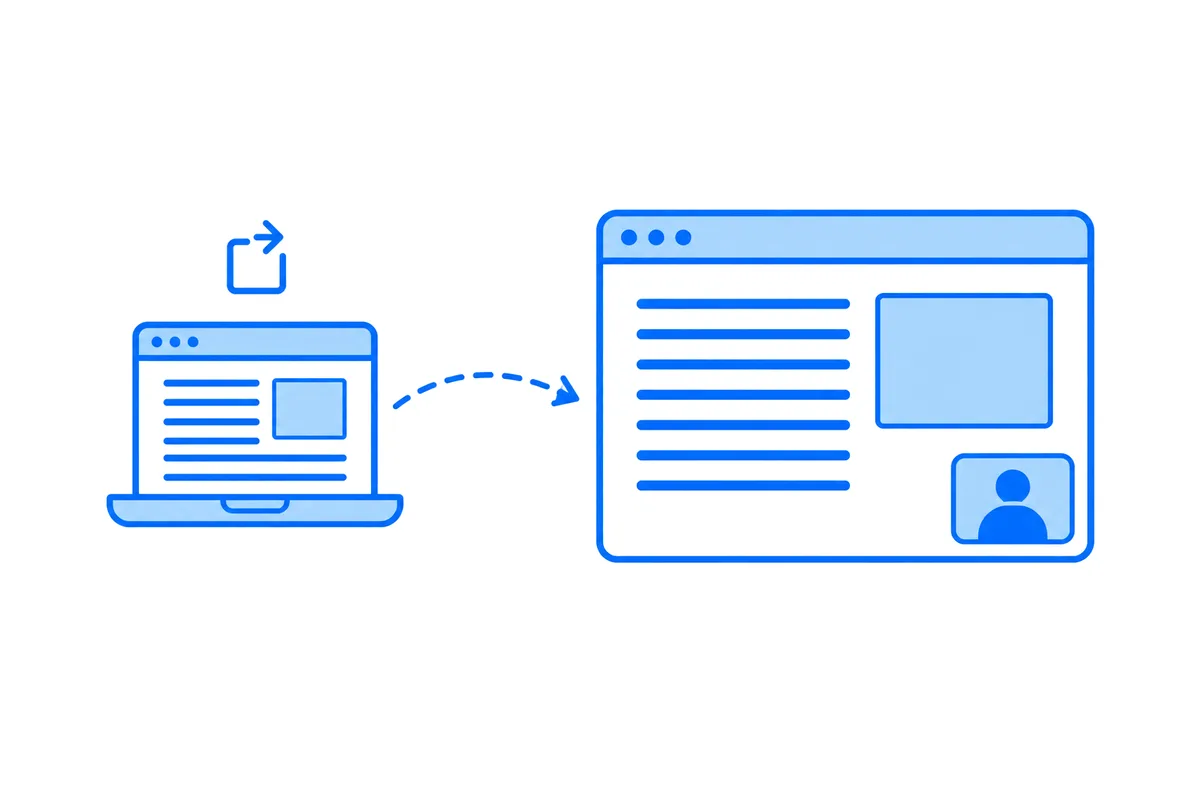
La condivisione dello schermo in WebRTC richiede due passi: getDisplayMedia() chiede alla persona cosa condividere e ti dà una traccia video di ciò che ha scelto, e tu invii quella traccia nella chiamata come faresti con una fotocamera, come traccia in più oppure al posto della fotocamera. Il resto è fare in modo che il testo piccolo sopravviva all’encoder, e avvisare l’altro lato quando la condivisione finisce.
Questo articolo aggiunge un pulsante Condividi schermo a una chiamata tra due browser, misura ogni scelta in Chromium, e finisce con cosa controllare prima che i tuoi utenti ci facciano affidamento.
Catturare lo schermo
A chiedere è il browser. La tua pagina chiama getDisplayMedia(), il browser mostra una sua finestra di dialogo, e la persona sceglie cosa condividere. Chiamala dal clic su un pulsante, perché MDN mette un gesto dell’utente tra i suoi requisiti:
// share.js: called when the person presses Share screen.
async function captureScreen() {
  if (typeof navigator.mediaDevices?.getDisplayMedia !== 'function') {
    return null; // this browser can't share a screen: hide the button
  }
  try {
    return await navigator.mediaDevices.getDisplayMedia({
      video: true,
      audio: true,                 // the sound of a tab, where the browser offers it
      surfaceSwitching: 'include', // lets them move the sharing to another tab
      systemAudio: 'exclude',      // never the sound of the whole computer
    });
  } catch (error) {
    if (error.name === 'NotAllowedError') return null; // they closed the dialog
    throw error;
  }
}
Cosa sapere di quella chiamata a getDisplayMedia():
- Sceglie sempre la persona. Una pagina non può scegliere al suo posto uno schermo, una finestra o una scheda, e le opzioni non possono limitare ciò che la finestra di dialogo offre. I vincoli
minedexactvengono rifiutati con unTypeError. - Il browser chiede ogni volta. Il permesso non viene mai conservato per la visita successiva, la pagina deve essere su HTTPS o
localhost, e uniframeha bisogno diallow="display-capture"per poter condividere qualcosa. - Chiudere la finestra di dialogo non è un errore. La promise fallisce con
NotAllowedError, che di solito vuol dire «non ora», quindi lascia la chiamata com’era.NotFoundError,NotReadableErroreInvalidStateErrorsono i veri errori: niente da catturare, il sistema ha rifiutato, oppure la funzione è stata chiamata senza un clic o mentre la pagina non era in primo piano. - Il suono c’è solo in parte. Secondo i dati di compatibilità di MDN, Chrome ed Edge danno il suono di una scheda, e quello dell’intero computer solo su Windows e ChromeOS quando si condivide uno schermo intero. Firefox e Safari non condividono alcun suono.
surfaceSwitchingesystemAudiosono opzioni di Chrome, e gli altri browser le ignorano. - I telefoni per lo più non possono. Negli stessi dati, Chrome e Firefox per Android non hanno
getDisplayMedia(), e Safari su iPhone ce l’ha dalla versione 27. Per questo il codice controlla se la funzione esiste e non tira a indovinare dal dispositivo.
Inviarlo nella chiamata
Si parte dalla chiamata dell’articolo sulle videochiamate in JavaScript: una RTCPeerConnection, un websocket per il signaling, e lo schema della perfect negotiation, che risponde già a qualsiasi nuova offerta faccia uno dei due lati. Ci sono due modi per metterci dentro lo schermo.
Come traccia in più, accanto alla fotocamera. Aggiungere una traccia richiede una negoziazione, quindi una nuova offerta e una risposta passano per il tuo signaling, e poi lo schermo arriva come secondo video. Guardando la traccia, l’altro lato non distingue uno schermo da una fotocamera, quindi chi condivide dice prima quale stream è:
let screenSenders = [];

async function startSharing() {
  const screen = await captureScreen();
  if (!screen) return;
  send({ screen: screen.id }); // which incoming stream is the screen
  screenSenders = screen.getTracks().map((track) => pc.addTrack(track, screen));
  // The bar the browser shows while sharing, or the shared tab closed.
  screen.getVideoTracks()[0].addEventListener('ended', stopSharing);
}

function stopSharing() {
  for (const sender of screenSenders) {
    sender.track?.stop();
    pc.removeTrack(sender);
  }
  screenSenders = [];
  send({ screen: null });
}
Da entrambi i lati, la pagina di quell’articolo impara un messaggio in più e manda lo schermo in un elemento video tutto suo, non silenziato, perché una scheda condivisa può portare con sé il suono:
let screenId = null;

pc.ontrack = ({ streams: [stream] }) => {
  (stream.id === screenId ? screenVideo : them).srcObject = stream;
};

// At the top of the message handler, before the offers and candidates:
const { here, description, candidate, screen } = JSON.parse(data);
if (screen !== undefined) {
  screenId = screen;
  if (!screenId) screenVideo.srcObject = null; // the sharing stopped
  return;
}
Il websocket mantiene l’ordine dei messaggi, quindi l’id dello stream arriva sempre prima dell’offerta che porta lo stream.
Al posto della fotocamera. replaceTrack() sostituisce l’immagine sul sender che porta già la fotocamera. Non si negozia nulla e non parte nessun messaggio, e la fotocamera smette di essere inviata:
const cameraSender = pc.getSenders().find((sender) => sender.track?.kind === 'video');
await cameraSender.replaceTrack(screen.getVideoTracks()[0]);
// and back once the sharing ends:
await cameraSender.replaceTrack(local.getVideoTracks()[0]);
L’altro lato quindi non viene a sapere che l’immagine è cambiata, perciò non può mostrare lo schermo in grande né smettere di specchiarlo se non glielo dici tu, e il suono di una scheda ha comunque bisogno di un sender suo. Per questo la scelta abituale è la traccia in più: il volto resta, e ogni lato sa cosa sta mostrando.
Cosa ha mostrato la prova
Abbiamo fatto girare entrambe le pagine in Chromium 156 su un solo Mac, con i suoi encoder software. Un flag di avvio sceglieva la scheda da condividere, quindi la finestra di dialogo non è mai comparsa, e i tempi qui sotto partono dal clic e lasciano fuori il tempo che una persona passa a scegliere. La scheda condivisa era una pagina di testo che scorreva a velocità costante:
| Modo | Messaggi | Primo fotogramma |
|---|---|---|
| Traccia in più | 3 | da 185 a 370 ms |
| Al posto della fotocamera | 0 | 244 ms |
- La cattura. La scheda arrivava a grandezza piena e a 30 fotogrammi al secondo, con il suo suono come seconda traccia. Senza un tetto al bitrate, il testo che scorreva occupava circa 2,5 Mbps in VP8.
- La traccia in più costa un viaggio di andata e ritorno. I tre messaggi erano quello che nomina lo stream, l’offerta e la risposta, e la fotocamera è andata avanti per tutto il tempo. Su dodici esecuzioni il primo fotogramma dello schermo ha raggiunto l’altra scheda da 185 a 370 ms dopo il clic, con un’esecuzione a 2,4 secondi. Sostituire la fotocamera, provato una volta, ha richiesto 244 ms.
- Uno schermo fermo costa poco. Una pagina che non si muoveva usciva a circa un fotogramma al secondo e 102 kbps. Uno schermo che non cambia ha poco di nuovo da inviare.
Tenere leggibile il testo
Una fotocamera e uno schermo vogliono dall’encoder cose opposte. Un volto può perdere dettaglio e sembrare comunque a posto, purché si muova in modo fluido. Una pagina di testo può perdere fotogrammi, ma appena le lettere si sfocano non serve più a niente. Quando la rete non riesce a portare entrambe le cose, l’encoder deve scegliere, e la traccia gli dice cosa con contentHint: motion mantiene i fotogrammi al secondo, detail e text mantengono la risoluzione (la bozza del W3C li descrive entrambi). Abbiamo limitato lo schermo a 300 kbps con maxBitrate, un limite nel sender e non una rete lenta, e abbiamo guardato le immagini arrivate:
| Inviato come | Immagine | Fotogrammi al secondo |
|---|---|---|
VP8, motion |
260 × 162 | 30 |
| VP8, senza hint | 1280 × 792 | 1,4 |
VP8, detail |
1280 × 792 | 2 |
VP9, detail |
1280 × 792 | 12 |
AV1, detail |
1280 × 792 | 30 |
Segnata motion, la pagina è arrivata fluida e illeggibile, ridotta a un quinto della sua larghezza. Ogni riga detail ha mantenuto l’immagine intera, e il testo nei fotogrammi che abbiamo catturato dall’altro lato era nitido e leggibile. Senza hint, Chromium ha mantenuto comunque la grandezza piena, come per detail, quindi l’hint conta soprattutto nel senso opposto: imposta motion mentre la persona riproduce un video sullo schermo condiviso, e di nuovo detail dopo.
La differenza più grande l’ha fatta il codec. Agli stessi 300 kbps e alla stessa grandezza piena, VP8 è arrivato a 2 fotogrammi al secondo di scorrimento, VP9 a 12 e AV1 a 30. Chromium offre per primo VP8 se non gli si dice altrimenti, e si possono chiedere gli altri per il solo schermo, subito dopo addTrack() e prima che parta l’offerta:
// In startSharing, right after the addTrack() line.
const [video] = screen.getVideoTracks();
video.contentHint = 'detail';

const transceiver = pc.getTransceivers().find((t) => t.sender.track === video);
const { codecs } = RTCRtpReceiver.getCapabilities('video');
const rank = (codec) => ['video/AV1', 'video/VP9'].indexOf(codec.mimeType) + 1 || 3;
transceiver.setCodecPreferences([...codecs].sort((a, b) => rank(a) - rank(b)));
Qui entrambi gli encoder erano software (libaom e libvpx), e consumano tempo del processore. Questo Mac ha tenuto il passo, e qualityLimitationReason nelle statistiche del sender è rimasto a none. Su un computer più lento, leggi quel campo durante la condivisione, e se dice cpu, condividi in VP8 invece di lasciare che ogni fotogramma aspetti il processore. degradationPreference in setParameters() imposta la stessa scelta direttamente sul sender, e Firefox, che non ha contentHint, lo supporta dalla versione 138.
Quando la condivisione finisce
Le persone premono di rado il tuo pulsante Stop. Usano la barra che il browser mostra durante la condivisione, o chiudono la finestra che hanno condiviso, e allora la traccia finisce da sola e genera ended (MDN mette tra le cause anche la persona che revoca il permesso). Chiamare tu stop() è l’unico modo in cui una traccia finisce senza quell’evento, ed è per questo che il codice qui sopra esegue stopSharing in entrambi i casi.
Nella prova, chiudere la scheda condivisa ha generato ended da 10 a 13 ms dopo. A quel punto la differenza stava tutta nella pagina:
- Con
stopSharingcome sopra, l’altro lato ha ricevuto il messaggio, e la sua traccia dello schermo è stata silenziata e tolta dal suo stream entro 10 ms. - Senza handler, l’altro lato non ha saputo nulla. Dieci secondi dopo la sua traccia dello schermo era ancora attiva e non silenziata, ferma sull’ultimo fotogramma, e chi guardava non aveva modo di sapere che la condivisione era finita.
In una chiamata di gruppo
Con tre o più persone, la stessa traccia va invece a un media server, una volta sola, e il server la inoltra a tutti. La cattura e gli hint restano come sono. Cambia il fatto che sono il server e i suoi client a decidere chi riceve quale immagine, e uno schermo condiviso di solito è l’unica immagine che tutti mostrano in grande, quindi gli serve una buona parte del download di ciascuno. Come funzionano le videochiamate di gruppo spiega cosa inoltra un media server, e cosa cambia per la cifratura.
Condivisione dello schermo con WordPlus Cloud
Con WordPlus Cloud, la cattura, la seconda traccia, il messaggio all’altro lato e la fine della condivisione stanno nell’SDK. Il tuo server tiene la parte che è tua, chi può chiamare chi, in una route che risponde con un token per ogni chiamata. La pagina avvia la chiamata e condivide con una riga:
const call = await rt.startCall(await callToken(34)); // your route said yes
await call.setCamera(true);
await call.setMicrophone(true);

shareButton.onclick = () => call.setScreenShare(true); // false if they pick nothing
L’altro lato legge ciò che è arrivato, e mostra lo schermo in grande finché è condiviso:
call.on('remote', (remote) => {
  remote.camera?.attach(faceVideo);
  remote.screen?.attach(screenVideo);
  remote.screenAudio?.attach(screenSound);
  page.classList.toggle('sharing', remote.media.screen_share);
});
Il suono di una scheda arriva con lo schermo dove il browser lo dà, e il pulsante Stop del browser chiude la condivisione da entrambi i lati. Le chiamate tra due persone sono cifrate end-to-end su ogni percorso, schermo condiviso compreso, e vanno direttamente tra i due browser, attraverso i nostri relay, o attraverso i nostri media server quando nient’altro arriva. Una chiamata di gruppo condivide allo stesso modo con group.setScreenShare(true), il tuo server può spegnere lo schermo che qualcuno condivide lì, e la schermata di chiamata già pronta ha un pulsante per condividere lo schermo ovunque il browser possa farlo. Anche gli SDK per iOS e Android condividono lo schermo, su iPhone tramite una broadcast extension.
L’assistenza remota con condivisione dello schermo la costruisce dall’inizio alla fine: un cliente chiama l’assistenza dal tuo sito, condivide il suo schermo, e l’operatore lo vede in grande con il volto del cliente accanto, da Node.js, PHP o Python. Prima ancora di scegliere un servizio per le chiamate, come scegliere un’API per videochiamate elenca cosa chiedergli, e un server di signaling tutto tuo mostra cosa costruiresti senza.
Chiamate per la tua app
WordPlus Cloud for Apps ha un prezzo in base alle connessioni simultanee, a partire da 1.000, con fatturazione mensile o annuale, e le chiamate tra due persone non consumano crediti su nessun percorso, schermi condivisi compresi. Scopri videochiamate e chiamate di gruppo per le app, oppure i prezzi per le app. Domande sulla tua integrazione? Scrivici.